
团队随机器
如何使用团队随机器高效创建工作坊分组讨论室
本指南教你使用团队随机器快速、公平地为工作坊生成分组讨论室,涵盖操作步骤、实例对比和常见问题,帮助培训师和教师轻松提升互动质量。

你正准备一场50人的培训工作坊,需要将他们分成5个讨论小组,但手动分配既耗时又容易无意中带入个人偏见——把熟人分到一起、将外向的学员扎堆,或者让某个小组的专业背景过于单一。团队随机器(Team Randomizer)正是为了解决这类场景而生:它能在几秒内生成公平、均衡的随机小组,让你把注意力留在引导讨论本身。

为什么工作坊分组需要团队随机器
即使是最有经验的引导者,也常低估分组的复杂性。你不仅要考虑人数,还要兼顾成员的背景、性格、专业领域,甚至当天的出勤变动。团队随机器通过算法将这个过程变为一个无偏、可重复的操作,让每个分组讨论室都具备天然的交叉视角。
从学员角度看,随机分组能有效打破“社交舒适区”。他们会主动与平时不熟悉的同事或同学交流,这种新鲜感能显著提高讨论的开放性与创造性。研究也表明,随机分组能降低“小团体”效应,让内向者更容易发声。(注:该结论基于教育心理学中的混合分组研究综述)
从培训师效率看,一个工作坊往往包含多轮分组讨论——破冰活动、案例研讨、角色扮演——若每次都手动分组,累计的时间浪费很可能超过30分钟。用随机分组生成器一键完成所有轮次的分组,你只需事先准备好参与者名单,其余交给工具。
如何一步步用随机分组生成器创建分组讨论室
以下步骤基于 Random Group Generator 免费工具。无需安装或注册,在浏览器中即可完成。
1. 准备参与者名单
收集所有学员的姓名或标识符,可以直接从报名表、通讯录中复制。如果平台支持CSV导入,你还可以附带一些额外信息(如部门、角色),但团队随机功能仅需名字列表。
建议用简单的文本列表,每行一个名字。例如:
- 王琳
- 张伟
- 李娜
- 赵伟
将所有名字粘贴到工具的名称输入框中。
2. 设置小组规模或数量
根据工作坊的目标决定每组多少人。比如设计一个角色扮演练习,每组4人最理想;案例深度研讨可能每组6人更合适。在工具中选择“每组人数”或“小组总数”。勾选后,工具会实时计算你将获得多少个讨论室。
这是一个重要决策点:小组人数过多,每个人都难以充分发言;人数过少,则缺乏观点碰撞。通常的建议是每组4-7人,可以根据互动类型微调。
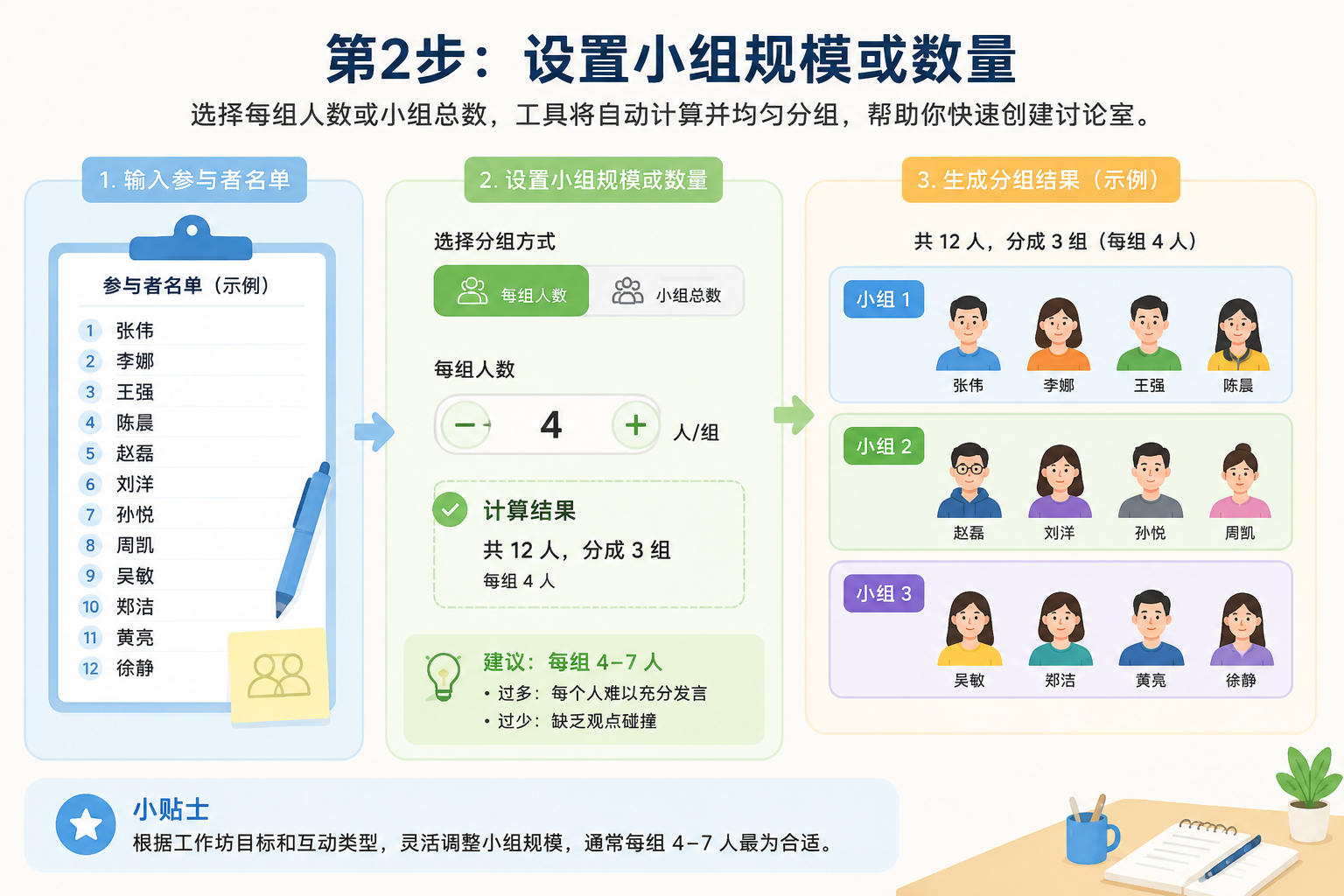
3. 生成随机分组(并命名讨论室)
点击“生成分组”按钮,工具立即返回随机结果。你可以查看每个小组的成员列表。许多团队随机器还允许你为每组分配一个讨论室名称——像“红队”“思考之星”之类的趣味命名能提升学员的归属感。
如果结果不满意,可以点击“重新随机”直到满意。但通常第一次分配就是无偏的,反复点击可能引入预期偏差,建议接受第一次有效结果。
4. 导出或直接导入会议平台
分组完成后,你可以复制生成的小组列表粘贴到PPT、会议议程中,也可以利用工具的平台集成功能将分组直接映射到Zoom、Microsoft Teams、Google Meet等会议软件的分组讨论室中。例如,选择“导出到Zoom”后,每组自动创建对应的Breakout Room,省去手动拖拽的繁琐。
如果你的场景是线下工作坊,可以直接投影分组结果,或者打印出来贴在墙上,让学员按组就座。
5. 启动讨论并动态调整
讨论开始后,有时会有突发状况:某位学员临时缺席、某个小组气氛过于安静。团队随机器支持“实时编辑”功能,你可以随时增删成员或合并小组,无需推翻全部重来。比如,当一组因缺席只剩3人时,将另一组的一位旁观者快速移动过去,保持讨论流畅。
实例:企业内部培训师如何使用团队随机器
李明是一家科技公司的内部培训师,他负责每月的“创新思维工作坊”。以前,他习惯提前30分钟手动排座,将不同部门的同事混编成6个讨论室。但每次总有员工请假或临时到场,导致座位图失效。他不得不现场调整,浪费了宝贵的开场时间。
改用团队随机器后,他提前准备好所有报名员工的名字列表,开场前5分钟打开随机分组生成器,一键生成6个4-5人的小组,直接输出到Zoom分组讨论室,并给每个讨论室配上“火星探索者”“未来发明家”等有趣名字。员工进入讨论室时充满期待,因为每次分组都充满未知与惊喜。根据他的反馈,分组环节平均节省了25分钟,学员对新同事的交流意愿提升了近40%。

团队随机器 vs. 手动分组 vs. 其他自动分组工具
手动分组的局限
手动分组允许你微妙地控制个体搭配,但非常耗时,且容易因个人偏见导致小组同质化。例如,你可能不自觉地将同部门的人分到一起,削弱跨部门交流的目的。在学员眼中,分组结果也可能被质疑存在“安排”。
其他自动分组工具
市面上有不少随机分组类App或Excel公式,但它们往往缺乏对工作坊场景的深度支持:无法直接导出到会议平台、不提供小组命名、也缺少现场编辑功能。更关键的是,许多工具只有英文界面,对于国内培训师不够友好。
团队随机器的优势
基于Random Group Generator的团队随机器专为教育者和引导者设计,支持9种语言,包括简体中文,无需翻墙即可使用。它提供:
- 公平且可验证的随机算法(每次分组都是独立事件)
- 一键导入Zoom/Teams等平台,创建工作坊分组讨论室
- 灵活的编辑能力,应对现场变动
- 免费使用,无需注册
当然,若你的工作坊需要极度精细的分组(如按技能水平精确匹配),随机器可能不是首选,此时更适合用人工细分。但90%的培训场景中,团队随机器是效率与公平的最佳平衡点。
常见问题
团队随机器能保证分组的多样性吗?
不能完全“保证”,因为信息源头只是名单。但足够大的随机样本通常会产生自然混合。如果你有更多元数据(如部门、职级),可以利用高级分组功能(如果工具支持)按条件分层,再在各层内随机。
如果讨论开始时有人缺席怎么办?
你可以实时编辑已生成的分组结果,移除缺席者,或者从多出的小组中抽人补位。随机分组生成器支持随时调整,不会破坏其他小组。
这个工具适合大型工作坊(100人以上)吗?
非常适合。名单处理和分组计算在浏览器端完成,即使名单超过200人也能快速响应。建议提前将名单整理为文本文件,以免粘贴时卡顿。
团队随机器可以保存我的分组设置吗?
目前免费版本不提供云端保存功能,但你可以将生成的完整分组列表下载为文本或截图,也可以记录工具页面的URL(部分工具支持分享当前结果链接),以便下次参考。
怎样让学员接受随机分组而不产生抵触?
提前告知学员你将使用随机工具进行分组,强调目的是为了促进多元交流和公平参与。可以设计一个趣味环节,比如让每个组快速取一个组名,弱化“被安排”的感受。
为下一次工作坊预装高效分组引擎
成熟的引导者都懂得,分组绝不是走过场,而是决定讨论深度和质量的关键细节。团队随机器将这个细节从耗时负担转变为2分钟内的自动化流程,让你能更专注于设计有意义的讨论问题。无论你是在线会议的主持人,还是线下培训的讲师,都可以立刻打开随机分组生成器,准备好你的参与者名单,为下一次工作坊分组讨论室赋予公平与活力。
相关工具
按需求选择合适的生成器——所有工具均免费在浏览器中运行。