
随机分组
如何从电子表格生成随机分组:教师与培训师的实用指南
还在为手动分组发愁?本指南教你如何使用随机分组生成器,从 Excel 或 Google Sheets 快速导入名单,一键生成公平的随机小组。适用于课堂教学、团队建设与培训活动。

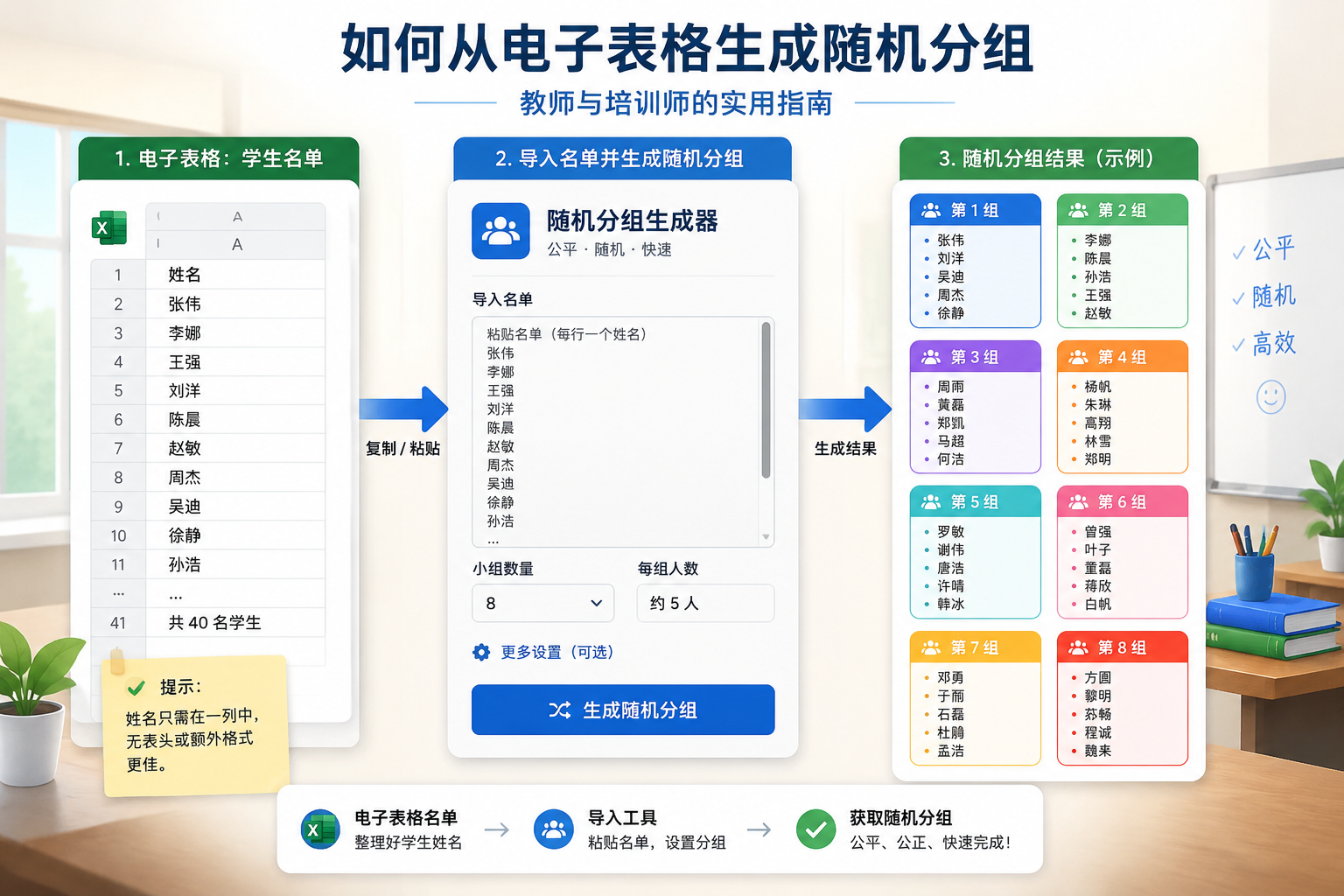
想象一下,您手中有一份包含 40 个学生名字的 Excel 表格,下周的科学实验课需要将他们分成 8 个小组。手工分组不仅耗时,还容易带入主观偏见。有没有一种方法,能够直接从电子表格导入名单,瞬间完成公平的随机分组?这便是本文要介绍的核心技能——利用免费在线工具从电子表格生成随机分组。无论您是 K-12 的老师、企业培训师,还是活动组织者,这种方法都能让您的工作准备时间缩短一半以上。
为什么应该从电子表格生成随机分组?
在日常教学或培训中,名单几乎总是以电子表格的形式存在。无论是学校的学籍系统导出的 CSV,还是您自己维护的 Google Sheets 花名册,电子表格是汇聚姓名的自然节点。如果每次分组都要把这些名字抄写到纸片上、扔进帽子里抽签,不仅容易出错,还会在不知不觉中消耗大量备课时间。
手动分组更大的隐患在于公平性。即使您努力做到客观,学生在看到老师手动安排小组时,也可能产生“老师偏心”的误解。而利用在线工具从电子表格直接生成随机分组,整个分配过程完全由算法完成,彻底消除了人为干预的空间,也让学生更容易接受分组结果。对于需要频繁调整小组的项目式学习、讨论课和团建活动,这种自动化流程更是不可或缺。
举一个真实的课堂例子:一位高中英语老师每两周要重新安排一次同桌讨论,全班 45 人,每次手写名单、剪成 45 个小条、逐张抽签,至少要花 15 分钟。改用本文的方法之后,她只需在 Sheets 里复制名单,粘贴到工具里,点击一下按钮,10 秒就能拿到新的讨论小组,而且再也没听到学生抱怨“为什么总是我和他分在一起”。
准备您的电子表格数据
1. 整理为简单的单列名单
在 Excel、Google Sheets 或 Numbers 中,确保所有参与者姓名都放在单独的一列里,每个名字占一行。如果您的原始表格包含姓氏、名字、邮箱等多列,建议先另起一个工作表(Sheet),把所有名字合并成一列,比如使用 =A2 & B2 快速拼接,然后复制这一列的值供后续使用。
2. 清理多余字符
检查是否存在空白行、多余的空格或特殊符号。通常直接复制电子表格中的纯文本是最稳妥的方式。您也可以将名单另存为 .csv 格式,再用记事本打开确认每行只有一个名字。
3. 复制名单内容
选中整理好的名字列(不包括表头),按下 Ctrl+C(Mac 上为 ⌘+C)复制。此时您的剪贴板中已经包含了按照换行符分隔的纯文本姓名列表,可以直接供任何文本输入框使用。
💡 小提示:如果您希望在分组时考虑性别或能力层次,目前随机分组生成器专注于公平的随机分配,并不直接支持按照属性“平衡分组”。但可以变通处理:在电子表格中先按性别排序,然后分奇偶行分别复制,生成两个子列表各自随机分组,或者使用纯随机分组后再手动微调一两个人,这样既保留了随机性,又向均衡跨近了一步。
使用随机分组生成器实现一键分组
当名单准备就绪后,只需简单几步,就能获得随机分组结果。
1. 打开随机分组生成器
访问 随机分组生成器 主页。页面中间即为文本输入区域,支持直接粘贴大量名字。
2. 粘贴电子表格名单
在输入框内右键点击并选择“粘贴”,或直接按 Ctrl+V(⌘+V)。这时您会看到从电子表格复制的名字整齐地出现在框中,每行一个。
3. 设置分组方式
在输入框下方,您可以选择两种模式:指定组数 或者 指定每组人数。比如需要把 40 人分成 8 个小组,就选择“组数”并输入 8;如果想确保每个小组正好 5 人,就选择“每组人数”并输入 5。工具会自动计算并均匀分配。
4. 生成并查看结果
点击“生成分组”按钮。瞬间,所有名字会被随机打乱并分配到指定的小组中,每个小组都会用不同颜色区分,清晰易读。
5. 微调与保存
如果您发现某个小组需要个别调整(例如两位好朋友被分在一起影响课堂秩序),可以直接在结果中手动交换两个名字。因为初始分配是随机的,小范围手动修改不会破坏整体公平性。满意后,复制全部结果粘贴到 Word 文档或直接截屏保存,也可以通过班级群或邮件分享给学生。

真实案例
一位小学班主任在筹备家长会时,需要将 35 位家长分成 7 个圆桌讨论小组。她从学生信息表里复制了家长姓名列,粘贴到 随机分组生成器 中,选择每组 5 人,一键生成了 7 个小组。整个操作不到一分钟,再也不用拿着纸质名单画正字了。
随机分组的替代方案及其局限性
除了使用本文推荐的在线生成器,教师和培训师们也会尝试其他分组方式,但每种方法都有明显的局限:
- 手工抽签:需要打印、剪裁、折叠纸片,而且容易丢失或出现重复抽取,人数多时几乎不可行。
- 随机数生成器:先用 Excel 的
RAND()函数给每行分配随机数再排序,虽然能做到随机,但操作步骤较多,分享给助教或同事时也不直观。 - 教学管理平台(如 ClassDojo、Google Classroom 内置功能):这些平台固然方便,但通常要求提前建立虚拟班级、导入学生账号,如果只是临时活动或一次性培训,投入的时间成本过高。
- 专业分组应用:市面上有些付费应用可以根据多维度属性平衡分组,但它们往往收费且需要注册帐号,对于大部分学校或小团队来说门槛偏高。
相比之下,随机分组生成器 最突出的优势在于零注册、零费用、直接识别电子表格名单。它不需要您安装任何软件,也不需要创建账号,打开网页、粘贴名单、点击生成,三步即得。对于希望快速解决“今天这节课该怎么分组”的教师和培训师来说,这无疑是最务实的选择。
常见问题
我可以从 Google Sheets 直接导入数据吗?
可以。您只需在 Google Sheets 中选中名字列,复制(Ctrl+C 或 ⌘+C),然后粘贴到生成器的输入框中即可。无需额外导出或下载文件,十分方便。
我想要按性别或能力均衡分组,这个工具能做到吗?
目前该工具提供纯粹随机分组,无法基于属性进行平衡分组。但您可以预先在电子表格中将名单按属性排序,然后分段复制进行多次随机分组,或者先随机生成后再手动微调一两个成员,以接近均衡。
一次最多可以分组多少人?
工具没有设定严格的人数上限,通常几百人以内都可以流畅运行。不过,当名单过长时,建议在电脑端使用并关闭不必要的大型程序,以保证浏览器性能。
生成的分组结果能保存或分享吗?
您可以复制生成的分组文本到 Word 或电子表格中保存,也可以直接截屏分享。虽然目前工具没有一键导出 PDF 的功能,但复制粘贴的方式已能覆盖大多数使用场景。
这个工具是否免费?需要注册吗?
完全免费,无需注册或登录。您只需访问 随机分组生成器 即可立即使用,没有任何隐藏收费或广告干扰核心功能。
立即从电子表格生成您的随机分组
掌握了从电子表格快速生成随机分组的方法,您就再也不用为课堂活动、团建破冰或家长会的座次安排焦虑了。总结一下核心操作:整理电子表格名单 → 复制姓名 → 打开随机分组生成器 → 粘贴并设置组数 → 单击生成。全程不会超过 30 秒。
现在就打开您手边的 Excel 或 Google Sheets,复制一份学员名单,然后访问 随机分组生成器,实现一键智能分组吧!如果您还需要将学生进行两两配对,可以试试同样便捷的 随机配对生成器。需要随机点名时,随机学生选择器 也能帮上大忙。
相关工具
按需求选择合适的生成器——所有工具均免费在浏览器中运行。