
导出随机分组
如何将随机分组导出到 Google Classroom:教师分步指南
了解如何使用随机分组生成器一键导出平衡分组到 Google Classroom,节省手动分组时间。含详细步骤、实例演示与常见问题。
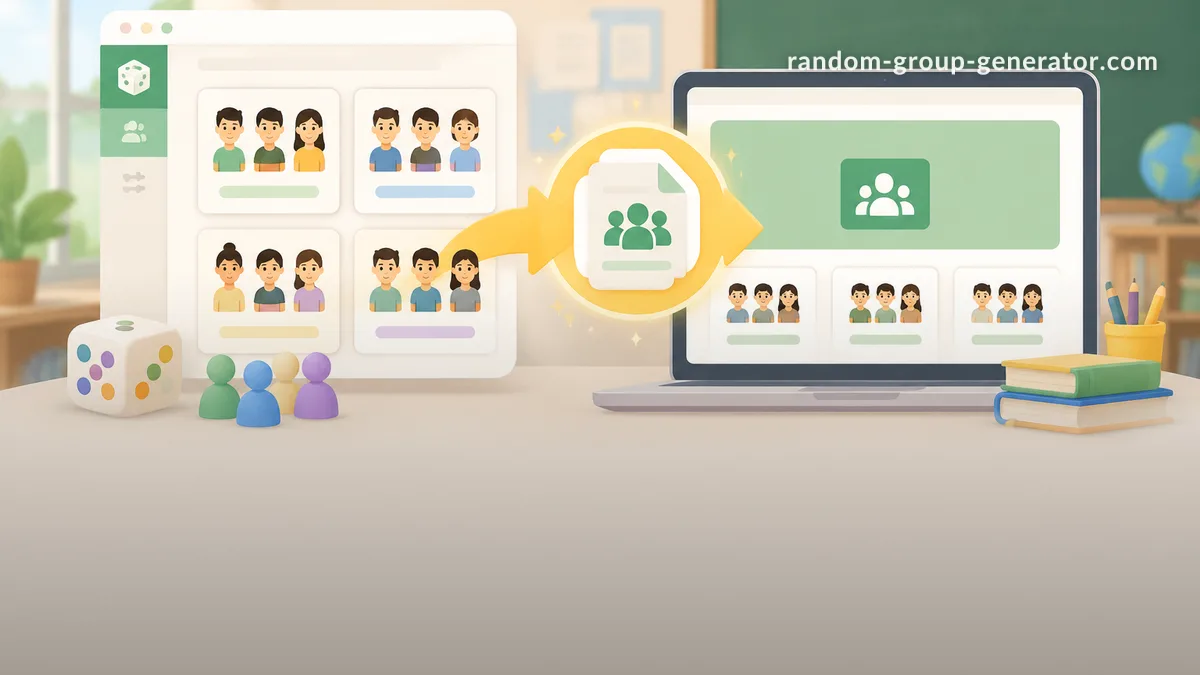
作为教师,您经常需要在 Google Classroom 中创建小组活动,但手动添加学生到不同组别既耗时又容易出错。幸运的是,随机分组生成器可以帮您快速生成平衡的分组,然后一键导出到 Google Classroom,节省大量时间。本文将手把手教您完成整个流程。
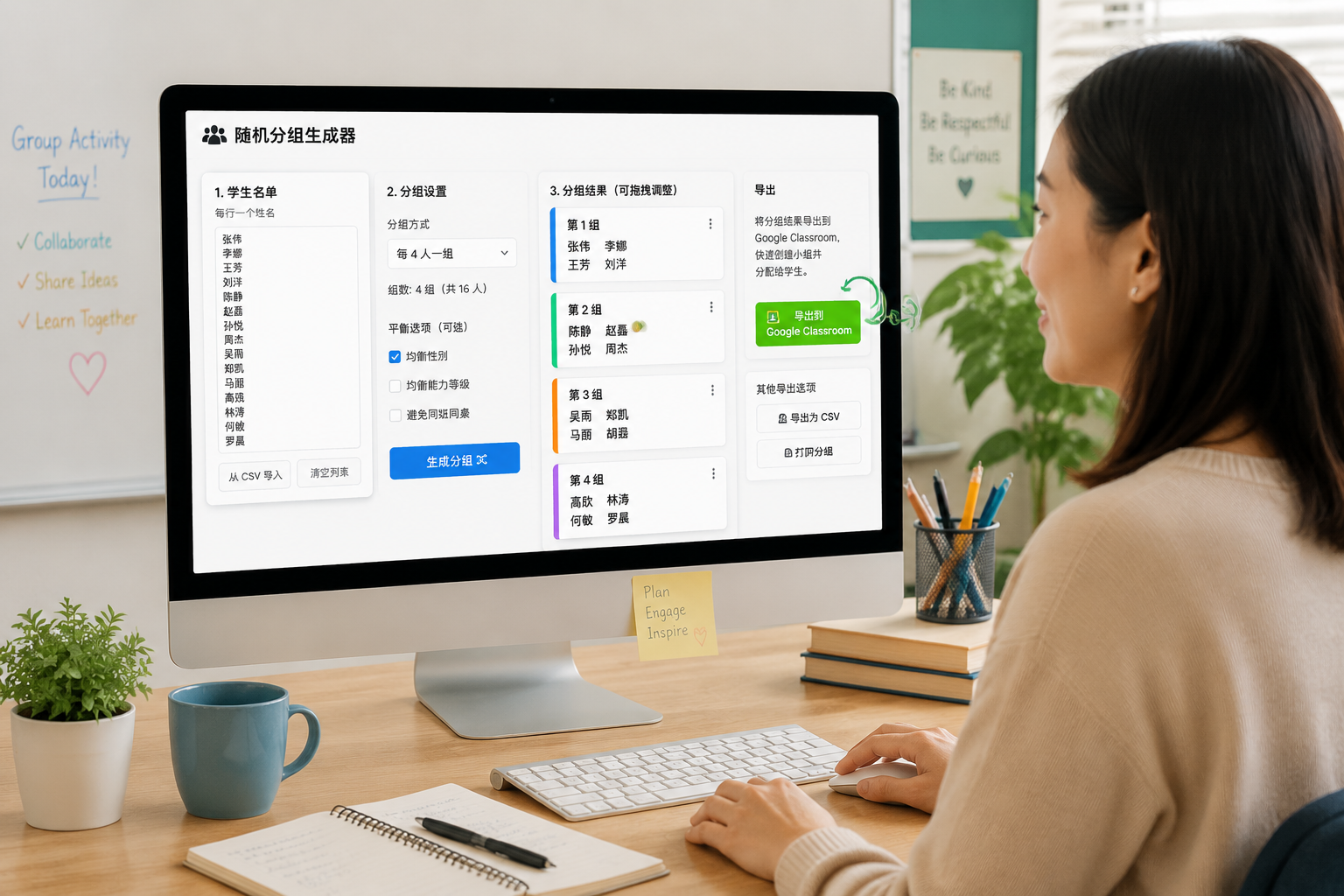
为什么需要将随机分组导出到 Google Classroom?
在传统的备课流程中,老师首先用随机工具分好组,然后回到 Google Classroom 手动创建群组或逐一分配学生。这不仅重复劳动,还可能在手动转录时弄错名单。如果学生名单有变动,一切又要重来。通过集成导出功能,教师可以直接将生成的组别导入 Classroom,保持数据一致,并立即在课堂中投入使用。
此外,导出功能还允许您利用 Google Classroom 的协作工具,比如直接为每组创建作业、讨论话题,或利用组聊功能。例如,一位高中英文老师计划让四人一组进行小说分析,她只需在随机分组生成器中设定参数,点击导出,就可以在 Classroom 中为每个组别分配专属的 Google 文档和讨论版块。
第一步:使用随机分组生成器创建分组
首先,打开随机分组生成器。这是我们的免费工具,支持多种分组方式:按人数、按组数,甚至混合平衡性别或能力等级。
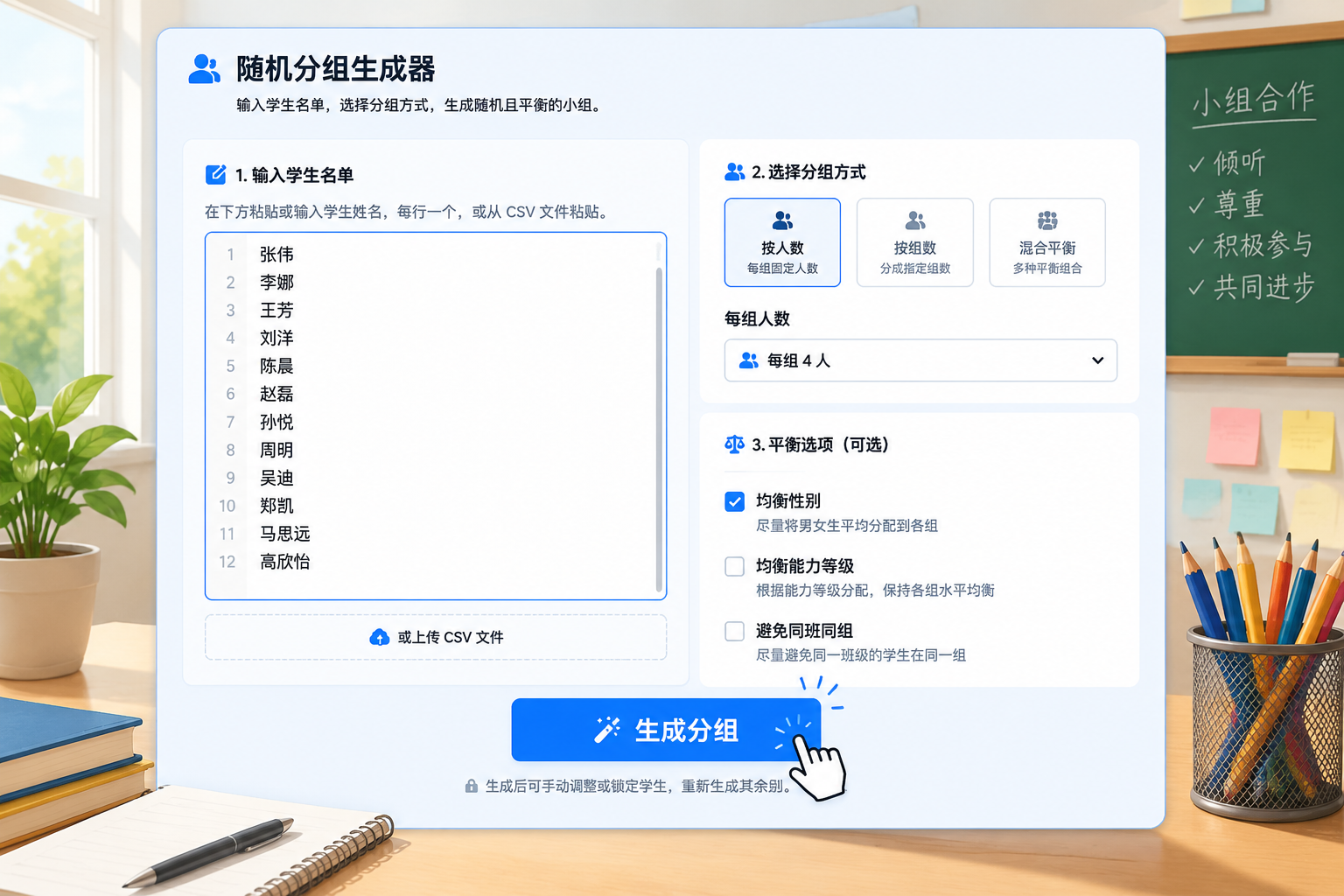
- 在文本框中输入学生姓名,每行一个,或者从 CSV 文件粘贴名单。
- 选择分组方式,例如“每 4 人一组”。
- (可选)启用平衡选项,比如“均衡性别”——工具会尽量将男女生平均分配到各组。
- 点击“生成分组”按钮,系统立即展示随机且平衡的组别列表。
您可以在结果页面手动拖拽学生微调分组,或者锁定某些学生在一组后重新生成其余组别。这样保证了分组的公平性与灵活性。
第二步:在导出前检查小组结构
生成分组后,不要急着导出。先快速检查一下:
- 每组人数是否符合预期?
- 能力均衡是否满足教学需要?
- 是否规避了可能引起矛盾的学生组合?
在结果界面,您可以看到每组的学生名单。如果启用了小组名称生成器,系统甚至会给每组自动生成有趣的名字,比如“火箭队”“智慧星”,提高学生积极性。您完全可以自定义名称,例如将文学组命名为“四大名著研习小组”。
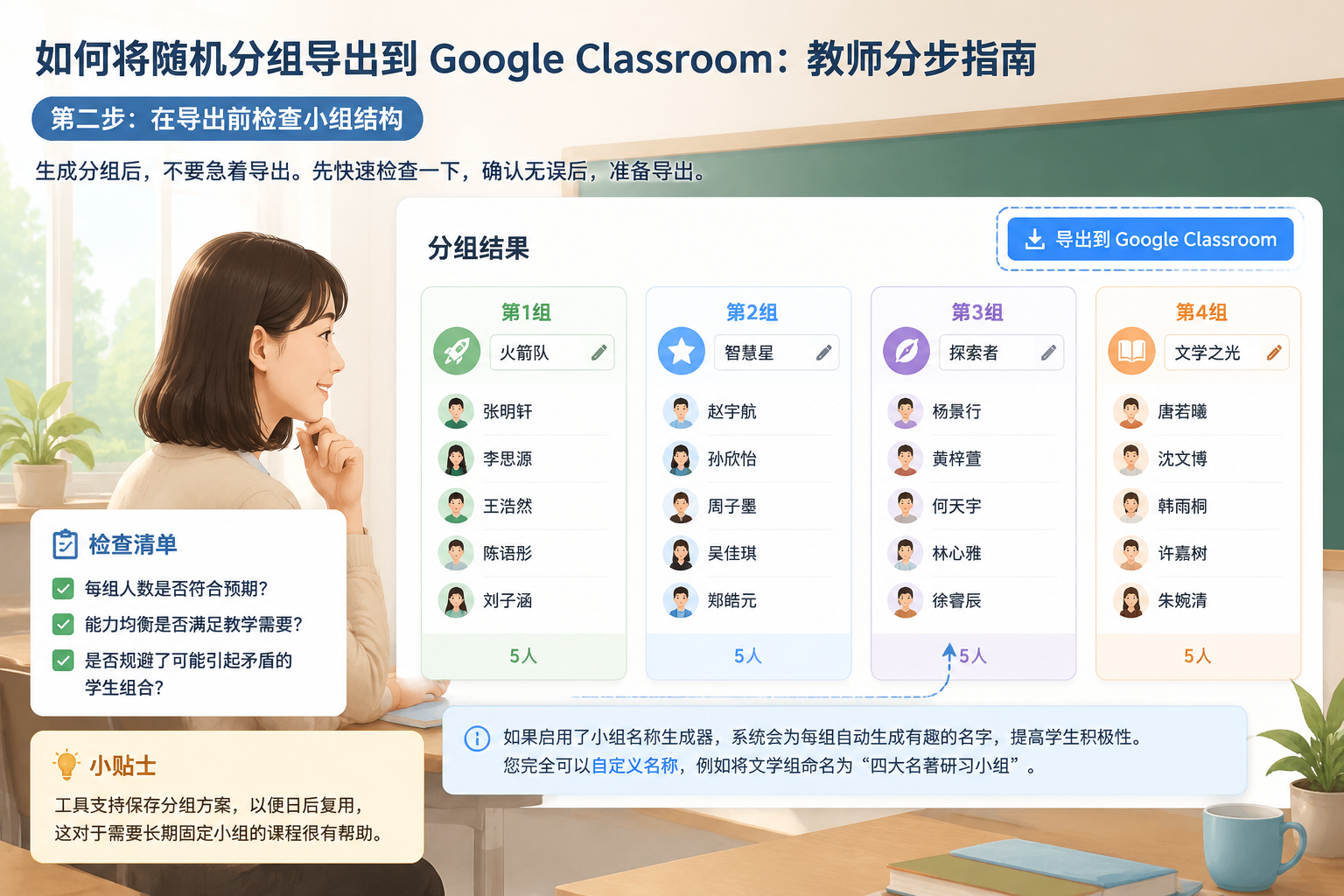
确认无误后,准备导出。注意:工具支持保存分组方案,以便日后复用,这对于需要长期固定小组的课程很有帮助。
第三步:导出随机分组到 Google Classroom
点击结果页面的“导出”按钮,会弹出一个集成菜单。如果您的站点已经接通 Google Classroom,流程如下:
- 选择“导出到 Google Classroom”。系统会提示您登录 Google 帐户并授权访问 Classroom 数据。只需要授权一次。
- 选择目标课程。下拉框会列出您在 Google Classroom 中担任教师的所有课程,选中对应的班级。
- 映射小组。工具会读取 Classroom 现有的学生列表并进行匹配。如果有新生或名单变动,可以在这一步手动同步调整。
- 设置导出选项:您可以选择导出为“群组(Groups)”还是“作业小组(Assignment Groups)”。后者会直接在 Classroom 的“成员”页面创建小组集合,方便后续分派作业。
- 点击“确认导出”,工具将把组信息推送到 Classroom API,并在几秒内完成。
导出完成后,您会看到成功提示,并可直接跳转到该课程页面查看刚建立的小组。这一切都在一个流程内完成,省去了手动输入的烦恼。
若导出失败,常见原因包括:
- 教师权限不足(确认您是课程的拥有者或教师)。
- Classroom API 未启用(学校管理员可能限制)。
- 网络问题(重试即可)。
实例演示:语文课的文学圈活动
张老师准备在九年级语文课开展文学圈活动,需要将 36 名学生随机分成 6 组,每组 6 人。她担心单纯随机会导致某些组内全是不爱发言的学生。于是她先利用随机分组生成器的“均衡能力”选项,确保每组都有一名领读员。生成后,她在工具里微调了一组,将两个好朋友分开。然后导出到 Classroom 的“群组”中,并为每个群组发布了一份不同的阅读材料。整个过程不到五分钟,比往年手工分组快了十倍。
替代方案:手动导出 CSV 并导入 Classroom
如果因为学校网络策略无法直连 API,您仍可以导出为 CSV 文件,然后按组手动在 Classroom 创建小组。
- 导出 CSV,包含“组名”“学生姓名”列。
- 打开 Google Classroom 并进入“成员”标签页。
- 点击“+ 创建小组”,手动勾选组内成员,队伍名称可以使用 CSV 中提供的组名。
- 重复直到所有组创建完毕。
虽然步骤略有增加,但随机分组工具依然帮您解决了分组的算法难题。而且,当 Classroom 开放 API 后,随时可以切换回一键导出。
让分组更完美的小技巧
- 使用小组名称生成器提升趣味性,尤其适合低年级学生。
- 结合随机点名学生工具:在课堂互动中,使用随机学生点选器代替举手,让每个学生都有公平发言机会。
- 定期重新分组:您可以设定时间,每周利用工具重新生成小组并导出,保持课堂新鲜感。
- 导出备份:每次都保存一份组别 CSV 在本地,防止 Classroom 数据意外丢失。
常见问题
导出后 Google Classroom 中学生名单不匹配怎么办?
工具会自动匹配 Classroom 中学生姓名。如果出现无法匹配的姓名,请在导出页面手动对映,或先统一学生名单的姓名格式(最好与 Classroom 中显示的名称完全一致)。
我可以把每个小组的名字也导出到 Classroom 吗?
可以。在导出选项中,选择将“组名”作为小组名称,Classroom 会为每个小组加上自定义名称,方便识别。
导出功能需要付费吗?
随机分组生成器的基本功能包括导出到 Google Classroom 均为免费使用,没有分组数量限制。
为什么我的 Google Classroom 里没有看到导出的小组?
小组通常出现在“成员”标签页的“小组”区域,而非作业流。如果您是学生,可能看不到创建小组的入口——只有教师端可见。
能否在手机端完成导出流程?
可以,随机分组生成器网页完全适配移动端,您可以在手机浏览器中生成分组并导出,然后在 Google Classroom 手机应用上查看效果。
立即尝试
还在为手工分组烦恼吗?现在就访问随机分组生成器,体验一键导出到 Google Classroom 的便捷。让技术为教学服务,把更多时间留给真正重要的课堂互动。
赞助探索更多资源