
مولد فرق عشوائي
مولد الفرق العشوائي للتدريب المؤسسي: دليل شامل لتحسين ورش العمل
اكتشف كيفية استخدام مولد الفرق العشوائي لتحسين جلسات التدريب المؤسسي وورش العمل. خطوات عملية وأمثلة واقعية لإنشاء مجموعات متوازنة بسهولة.

هل تدير ورش عمل مؤسسية وتواجه تحدي تقسيم المشاركين إلى فرق بطريقة عادلة وسريعة؟ يوفر مولد الفرق العشوائي للتدريب المؤسسي حلاً مبتكرًا يساعد المدرّبين ومسؤولي الموارد البشرية على إنشاء مجموعات متوازنة بنقرات قليلة، مما يوفر الوقت ويعزز تفاعل المتدربين. في هذا الدليل، سنستعرض كيف يمكن لهذه الأداة تحويل جلساتك التدريبية إلى تجارب ديناميكية ومنظمة.
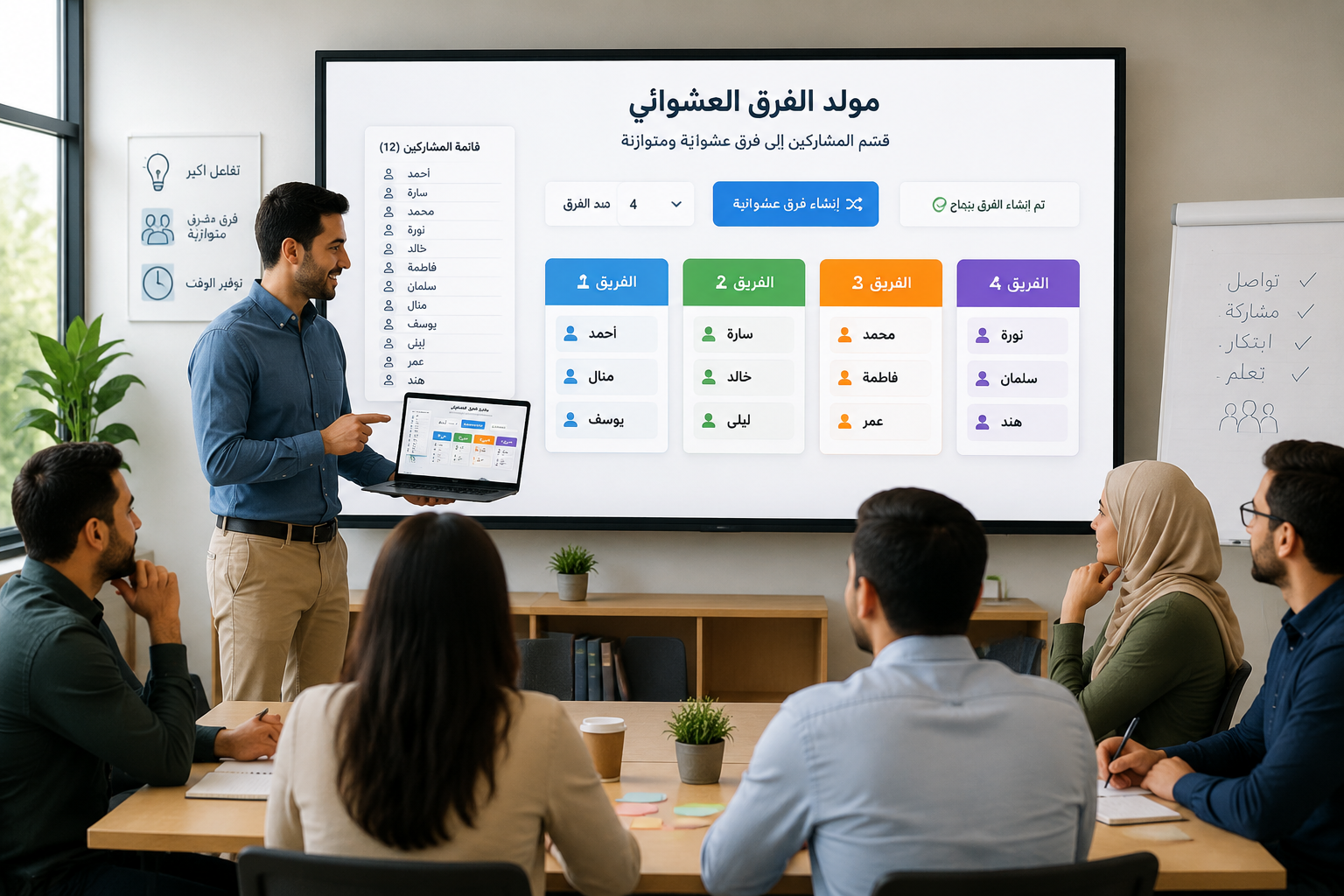
المشكلة: لماذا يحتاج المدرّبون إلى أداة تقسيم فرق عشوائية؟
في بيئات التدريب المؤسسي، يُعد تشكيل الفرق الخطوة الأولى التي تُحدد مسار الجلسة بأكمله. الطرق التقليدية مثل الاعتماد على ترتيب الجلوس أو القوائم اليدوية تُنتج غالبًا فرقًا غير متكافئة، وقد يشعر بعض المتدربين بالإحباط إذا تكرر وجودهم مع نفس الزملاء. علاوة على ذلك، يستغرق التقسيم اليدوي وقتًا ثمينًا يمكن استثماره في الأنشطة التدريبية الفعلية. المشكلة الحقيقية أن المدرّب يحتاج إلى وسيلة تخلط المشاركين بشكل عشوائي وموضوعي، مع الحفاظ على مرونة تتيح له تعديل النتائج عند الضرورة. بدون أداة موثوقة، قد تتأثر جودة التفاعل وتبادل الخبرات بين المشاركين، وهو ما يضعف الأثر التدريبي المنشود.
الحل: مولد الفرق العشوائي كأداة تدريب مؤسسي
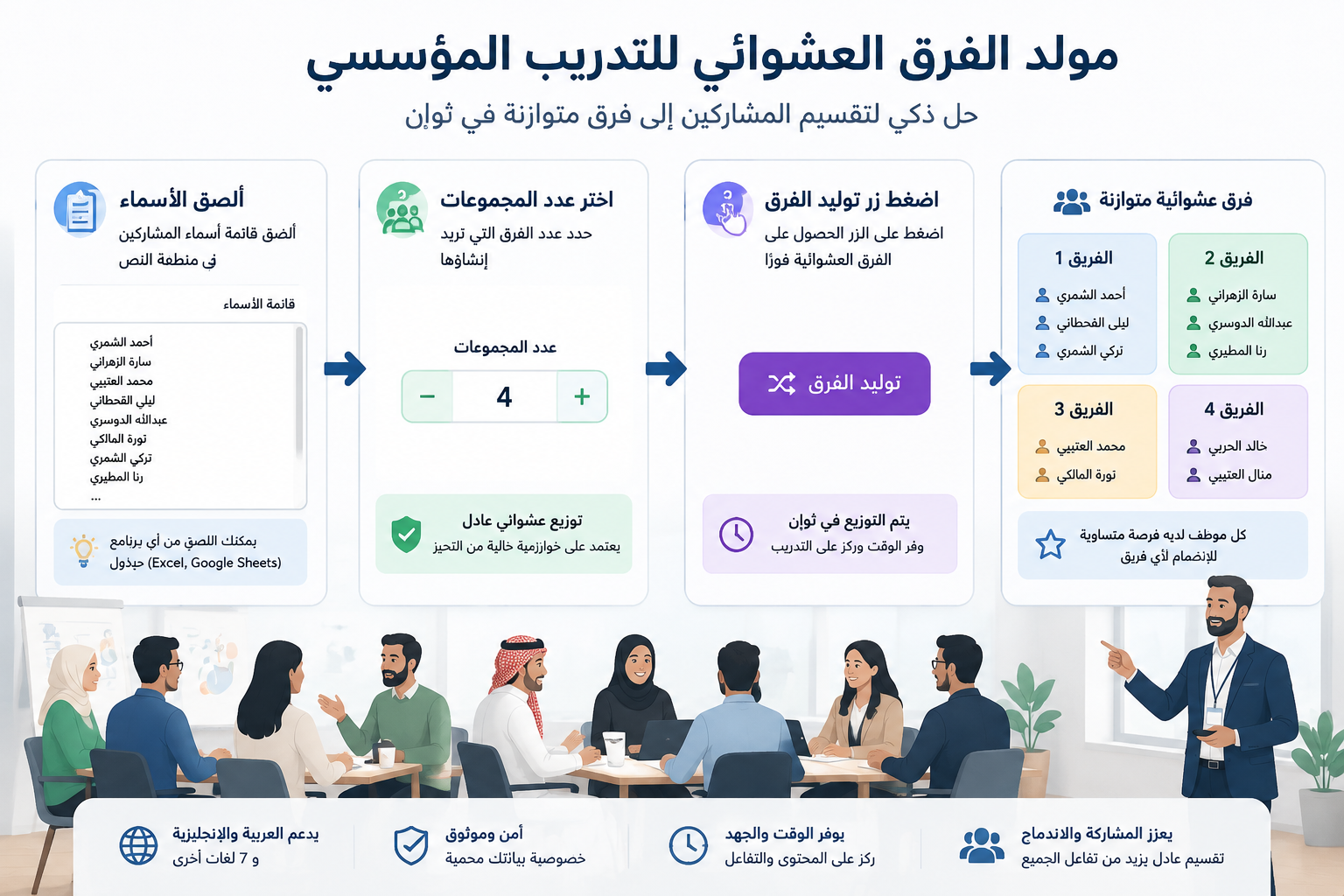
مولد المجموعات العشوائية ليس مجرد أداة رقمية، بل هو مساعد ذكي للمدرّب. فهو يأخذ قائمة أسماء المشاركين التي تُعدها مسبقًا (أو تلصقها من أي برنامج جداول) ثم يوزعهم على عدد المجموعات الذي تحدده أنت في ثوانٍ. تعتمد آلية التوزيع على خوارزمية عشوائية خالية من التحيز، مما يضمن أن كل موظف يحصل على فرصة متساوية للانضمام إلى أي فريق. هذه العدالة مهمة جدًا في التدريب المؤسسي، حيث يلتقي موظفون من أقسام وخبرات مختلفة، وكلما شعر الجميع بأن التقسيم عادل، زادت مشاركتهم وانفتاحهم خلال الأنشطة. بالإضافة إلى ذلك، يدعم الموقع اللغتين العربية والإنجليزية وسبع لغات أخرى، مما يجعله مناسبًا للشركات متعددة الجنسيات أو الجلسات التي تضم متحدثين بلغات مختلفة.
تتجاوز فائدة الأداة مجرد التوفير في الوقت؛ فهي تسمح أيضًا بتكرار عملية التوزيع بسرعة إذا احتجت إلى إعادة تشكيل الفرق بين الأنشطة. على سبيل المثال، في ورشة عمل تستمر يومًا كاملًا، يمكنك إنشاء فرق جديدة لكل نشاط دون إضاعة الوقت، مما يُبقي الديناميكية عالية ويمنع الروتين. الأهم من ذلك أن واجهة الأداة بسيطة ولا تتطلب تسجيلًا أو تثبيت برامج، فيكفي فتح المتصفح والبدء فورًا.
كيفية استخدام مولد الفرق العشوائي في ورش العمل التدريبية
الاستخدام بسيط، لكن تطبيقه بذكاء داخل سياق تدريبي يحقق أفضل النتائج. إليك خطوات عملية يمكن لأي مدرّب أو مسؤول ورشة اتباعها:
- جهّز قائمة المشاركين: افتح ملف Excel أو أي تطبيق تدوين ملاحظات، واكتب أسماء المتدربين بحيث يكون كل اسم في سطر منفصل. يمكنك إضافة اللقب أو القسم بين قوسين إذا أردت، لكن الأداة تتعامل مع كل سطر كعنصر منفصل.
- انسخ القائمة والصقها في الأداة: اذهب إلى مولد المجموعات العشوائية، والصق القائمة في مربع النص المخصص. الأداة تدعم عددًا كبيرًا من الأسماء، لذلك لا مشكلة حتى مع مجموعات تضم 200 شخص أو أكثر.
- حدد عدد المجموعات أو عدد الأفراد في المجموعة الواحدة: اختر ما يناسب تصميم النشاط. إذا كان لديك 24 مشاركًا وتريد 4 فرق، اختر "4 مجموعات". أو إذا كنت تريد ألا يزيد عدد كل مجموعة عن 5 أفراد، استخدم خيار "عدد الأفراد في كل مجموعة".
- اضغط زر التوليد: بنقرة واحدة ستظهر الفرق بألوان مختلفة تحتوي كل منها على الأسماء الموزعة عشوائيًا.
- راجع وعدّل إذا لزم الأمر: أحيانًا قد ترغب في إجراء تعديل بسيط، مثل نقل شخص بسبب احتياجات لغوية أو لضمان وجود خبير تقني في كل فريق. يمكنك بسهولة إعادة التوليد مرة أخرى، أو نسخ القوائم ولصقها في عرض تقديمي.
- شارك النتائج مع المشاركين: انسخ المجموعات التي ظهرت وألصقها في شريحة PowerPoint أو أرسلها عبر البريد الإلكتروني أو اعرضها مباشرة على الشاشة ليتمكن الجميع من رؤية فرقهم.
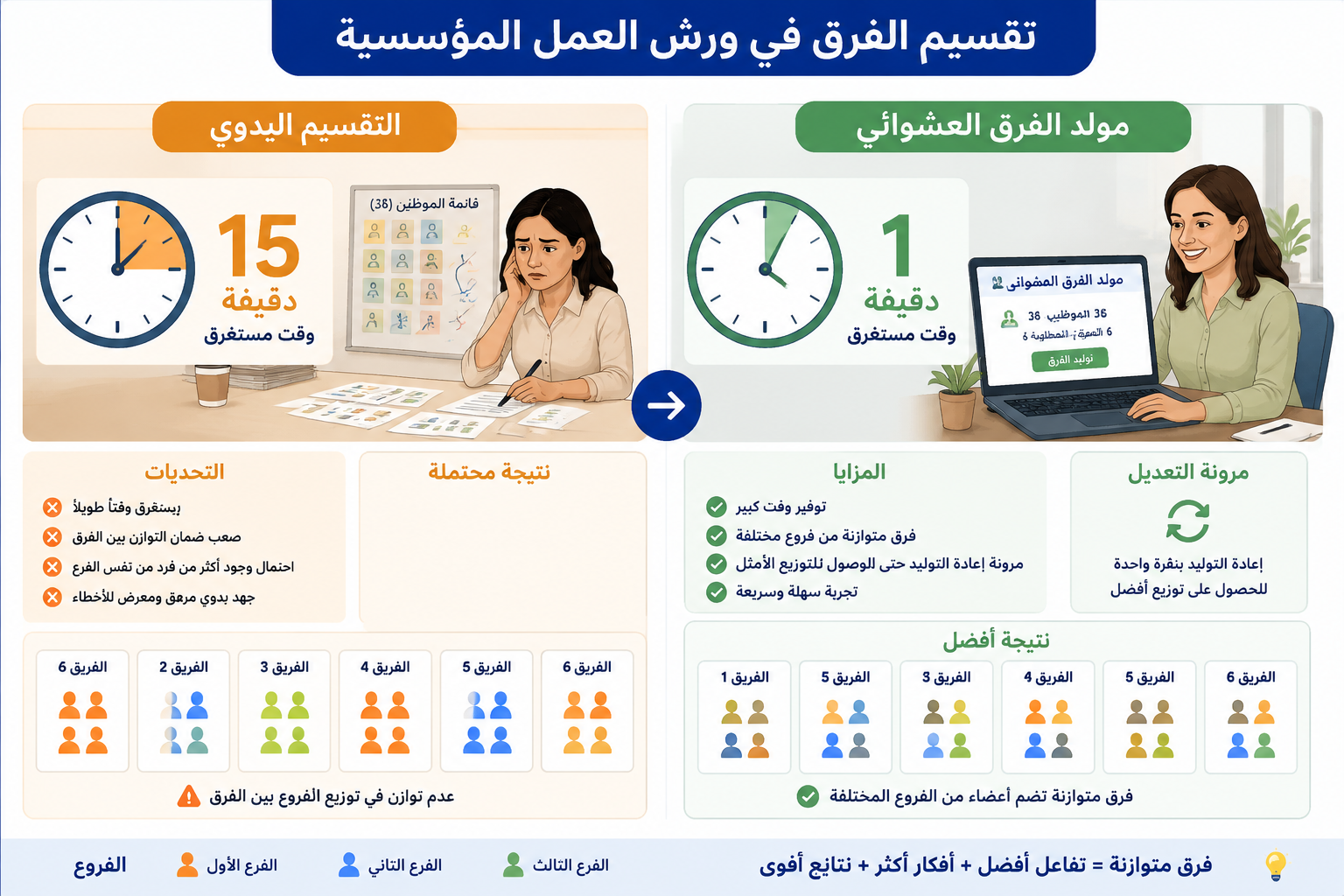
باتباع هذه الخطوات، يمكنك تحويل ما كان يستغرق 10-15 دقيقة من التقسيم اليدوي إلى مجرد دقيقة واحدة، مما يترك مساحة أوسع للأنشطة التدريبية الفعلية.
أمثلة واقعية من جلسات تدريبية مؤسسية
لنأخذ مثالاً واقعيًا: شركة خدمات مالية تُجري ورشة عمل حول مهارات التفاوض لـ 36 موظفًا من ثلاثة فروع مختلفة. تريد إدارة التدريب تشكيل 6 فرق متجانسة، لكنها لا تريد أن ينتهي الأمر بفريق كامل من نفس الفرع. باستخدام مولد المجموعات العشوائية، تضع المدربة قائمة الموظفين وتطلب 6 مجموعات. خلال ثوانٍ، تظهر الفرق ممزوجة بطريقة عشوائية، وعندما لاحظت أن إحدى المجموعات تضم أربعة أفراد من الفرع نفسه، أعادت التوليد وحصلت على توزيع أفضل. هذه المرونة السريعة وفرت على المدربة الكثير من التوتر وجعلت بداية الورشة سلسة.
مثال آخر من قطاع التكنولوجيا: شركة تطوير برمجيات نظمت هاكاثونًا داخليًا لمدة يومين. استخدم المنسق الأداة لتقسيم 50 مطورًا إلى فرق متعددة التخصصات، بحيث يجمع كل فريق مطورين من الواجهة والخلفية. في البداية جرّب التقسيم اليدوي لكنه استغرق 45 دقيقة ولم يكن التوزيع مثاليًا. مع الأداة، تم التقسيم في أقل من دقيقة، وكانت الفرق متوازنة بشكل أفضل. المشاركون قدّروا عدالة التوزيع العشوائي وشعروا أنهم وُضعوا في فرق جديدة بعيدًا عن زملائهم المعتادين، مما ساهم في تبادل أفكار جديدة وتعزيز التعاون بين الأقسام.
نصائح متقدمة لتحقيق أقصى استفادة من المولد في التدريب المؤسسي
- امزج بين العشوائية والتصميم: استخدم التوليد العشوائي كخط أساس، ثم أضف تعديلات صغيرة يدويًا عند الحاجة لضمان توازن المهارات أو اللغات. يمكنك مثلاً نسخ نتيجة التوليد إلى مستند Google ومشاركته مع مساعد التدريب لمراجعة سريعة.
- غير الفرق بين الأنشطة: في الورش الطويلة، أعد تشكيل الفرق في كل فقرة تدريبية. هذا يمنع تشكل "مناطق راحة" اجتماعية ويمنح المشاركين فرصة للتفاعل مع أكبر عدد ممكن من الزملاء، وهو ما يعزز روح الفريق العام.
- استخدم خاصية الحفظ أو إعادة التسمية: إذا كان لديك تصميم ثابت للفرق تحتاج إليه في عدة جلسات، انسخ النتائج واحفظها في ملف نصي لتعيد استخدامها لاحقًا، أو استخدم مولد اسماء المجموعات لمنح كل فريق اسمًا مميزًا يضيف لمسة مرحة.
- ادمج الأداة في أدوات الاتصال: يمكنك مشاركة رابط الأداة مع المشاركين أنفسهم ليتم التوليد بشكل شفاف أمامهم على الشاشة. هذا يعزز ثقتهم في نزاهة العملية ويضيف عنصرًا من المرح والترقب.
- تعامل مع الحالات الخاصة: إذا كان أحد المشاركين يحتاج إلى البقاء مع آخر بسبب احتياج خاص، قم بإضافة اسميهما بنفس السطر (مثلاً "أحمد وليلى") لتعامل الأداة معهما كوحدة واحدة.
الأسئلة الشائعة
هل مولد المجموعات العشوائية مناسب لجميع أحجام الفرق التدريبية؟
نعم، يمكنك إدخال أي عدد من الأسماء وتقسيمهم إلى أي عدد من المجموعات (2 فما فوق). سواء كان لديك 10 أشخاص أو 300 شخص، ستعمل الأداة بنفس السرعة والكفاءة. في الحالات التي يكون فيها العدد كبيرًا جدًا، ننصح بمراجعة التوزيع بسرعة للتأكد من عدم تكدس مجموعة واحدة.
هل يمكنني استخدام الأداة دون اتصال بالإنترنت؟
الأداة حاليًا تتطلب اتصالاً بالإنترنت لأنها تعمل من خلال المتصفح. لكن عملية التوليد خفيفة جدًا ولا تستهلك بيانات كبيرة، ويمكن استخدامها من أي جهاز متصل بالشبكة، بما في ذلك الهواتف الذكية.
كيف أتأكد من أن التوزيع عشوائي حقًا ولا يوجد تحيز؟
تعتمد الأداة على خوارزمية عشوائية قياسية تخلط المدخلات قبل التوزيع. يمكنك اختبارها بنفسك عن طريق إدخال نفس القائمة عدة مرات؛ ستلاحظ أن النتائج تختلف في كل مرة. هذا يضمن موضوعية كاملة أمام المتدربين.
ماذا لو احتجت إلى تشكيل أزواج بدلاً من فرق كبيرة؟
إذا كانت أنشطتك تتطلب ثنائيات، يمكنك استخدام مولد الأزواج العشوائية المصمم خصيصًا لإنشاء أزواج من القوائم. أو يمكنك استخدام مولد المجموعات العشوائية مع ضبط عدد الأفراد في المجموعة إلى 2.
هل يمكنني تخصيص ألوان المجموعات أو تصدير النتائج؟
الأداة تعرض كل مجموعة بلون مختلف افتراضيًا لتسهيل التمييز. يمكنك بسهولة نسخ النتائج ولصقها في أي برنامج آخر لتنسيقها حسب رغبتك. لا تحتوي الأداة حاليًا على زر تصدير بصيغة PDF، لكن اللصق المباشر يعطي مرونة أكبر لتنسيق العروض التقديمية أو البريد الإلكتروني.
ابدأ الآن في تحسين جلساتك التدريبية باستخدام مولد المجموعات العشوائية للتدريب المؤسسي. جرّبه مجانًا ووفّر وقتك وجهودك، وامنح المتدربين تجربة أكثر ديناميكية وإنصافًا.