RGG

Zoom & Teams統合: 完全なブレイクアウトルームガイド

2025-10-05·9分読了

バランスの取れたZoomブレイクアウトルームとMicrosoft Teamsチャネルを作成するためのステップバイステップガイド。CSVをエクスポートし、リストをコピーし、リモートティーチングの設定で数時間を節約します。

リモートグループ化の課題

Zoomクラスまたは仮想ワークショップが5分経過し、ブレイクアウトルームを作成する時間になりました。「ブレイクアウトルーム」→「自動割り当て」をクリックすると、Zoomはスキルレベル、性別のバランス、または教育学的意図を考慮せずに参加者をランダムに分散させます。一方、慎重に計画された授業は、生徒がメインルームでぎこちなく待っている間に停滞します。

リモートおよびハイブリッドの教育/トレーニングでは頻繁なグループワークが必要ですが、ビデオ会議プラットフォームは原始的なランダム化ツールを提供しています。Zoomの自動割り当ては本当にランダムです - 多様性には最適ですが、バランスには最悪です。Microsoft Teamsにはブレイクアウトルームのランダム化機能がまったくありません。そしてGoogle Meetは?忘れてください。

このガイドでは、ランダムグループ生成器を使用して、数分でバランスの取れたZoomブレイクアウトルーム、Microsoft Teamsチャネル、Google Meetグループを作成する方法を示し、リモートグループ化の問題を解決します。各プラットフォームへのエクスポートの正確なワークフロー、事前割り当て対リアルタイム作成の処理、ハイブリッドセッションの管理、一般的な問題のトラブルシューティングを学びます。30人の生徒を管理する教師であっても、100人のワークショップを支援する企業トレーナーであっても、これらの戦略は仮想セッションを変革します。

プラットフォームのネイティブランダム化が不足する理由

ソリューションに入る前に、Zoom、Teams、Meetの組み込みツールが教育的および専門的なニーズを満たさない理由を理解しましょう:

Zoomの自動割り当て:純粋なランダムな分布。性別、スキル、部署、または他の属性でバランスを取ることはできません。30人の生徒(20人の高成績者、10人の苦労者)がいる場合、Zoomはすべての上級生が1つの部屋に集まり、苦労者が一緒にグループ化されるグループを作成する可能性があります - 教育学的に健全なグループ化の正反対です。

Microsoft Teams:標準会議用のネイティブブレイクアウトルーム機能はありません(Teams for Educationでは制限されたコントロールで利用可能)。別のチャネルを手動で作成するか、サードパーティアプリを使用する必要があります。

Google Meet:ブレイクアウトルームはランダムのみで、最近まで事前割り当てオプションがなく(まだバランスコントロールがありません)。ライブセッション中に参加者を手動で部屋にドラッグする必要があります - 20人を超えるグループには非効率です。

ランダムグループ生成器は、セッション開始前にグループ化ロジックを完全に制御できるようにし、各プラットフォームのワークフローと互換性のある形式でエクスポートすることで、これらのギャップを埋めます。

Zoomブレイクアウトルーム:完全な事前割り当てワークフロー

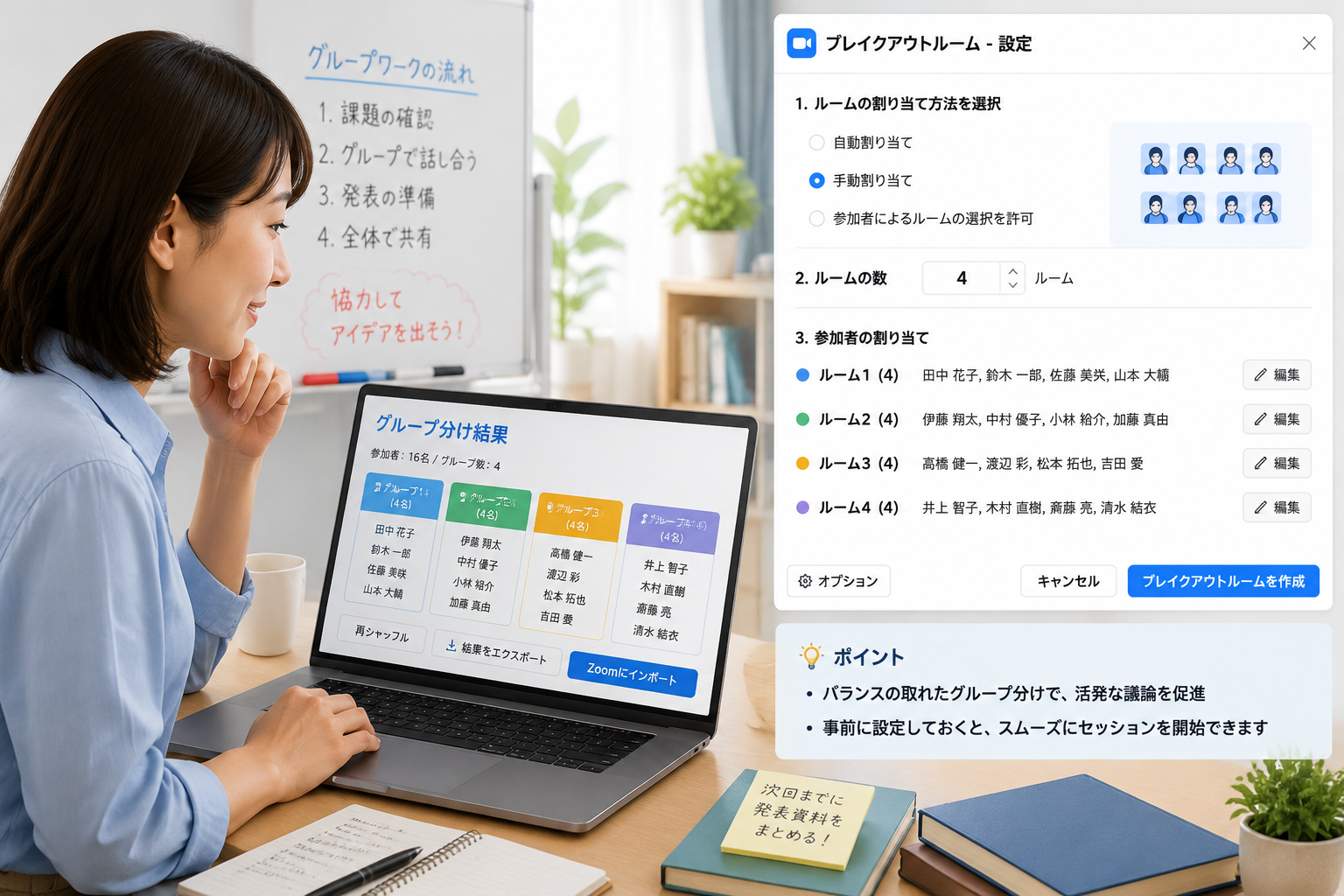
ZoomはCSVアップロードを介して事前割り当てブレイクアウトルームをサポートしているため、事前にバランスの取れたグループを作成できます。以下はステップバイステップのプロセスです:

ステップ1:参加者リストを準備する - LMS、出席システム、または登録プラットフォームから生徒/参加者リストをエクスポートします。バランスを取りたい属性(スキルレベル、性別、部署など)を含めます。列:名前、メール、スキル、性別などのCSVとして保存します。

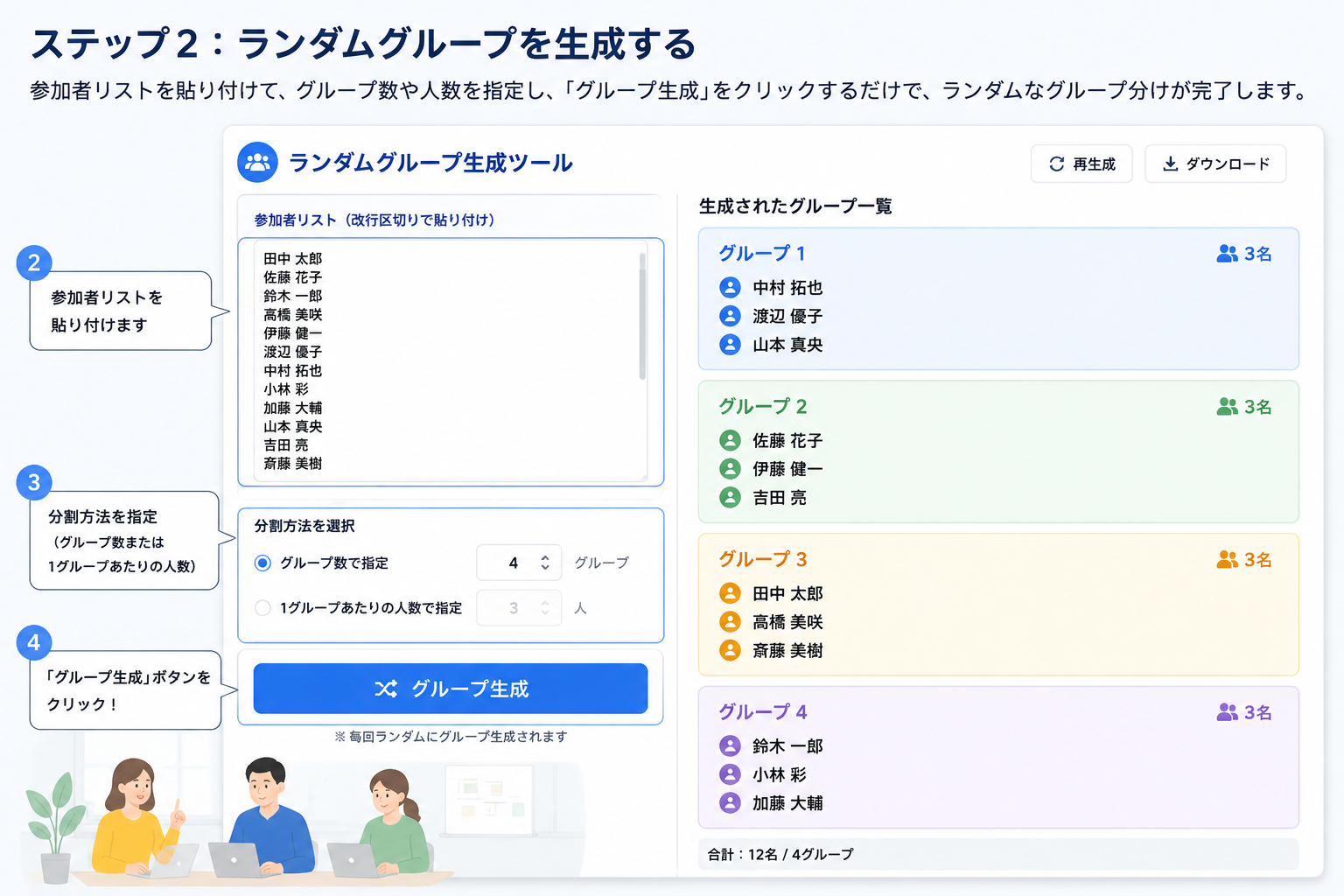
ステップ2:バランスの取れたグループを生成する - CSVをランダムグループ生成器にインポートします。バランス属性(「スキルでバランス」および「性別でバランス」など)を有効にします。グループサイズを設定します(1つの部屋あたり4-5人など)。「生成」をクリックします。グループが基準を満たしていることを確認します。

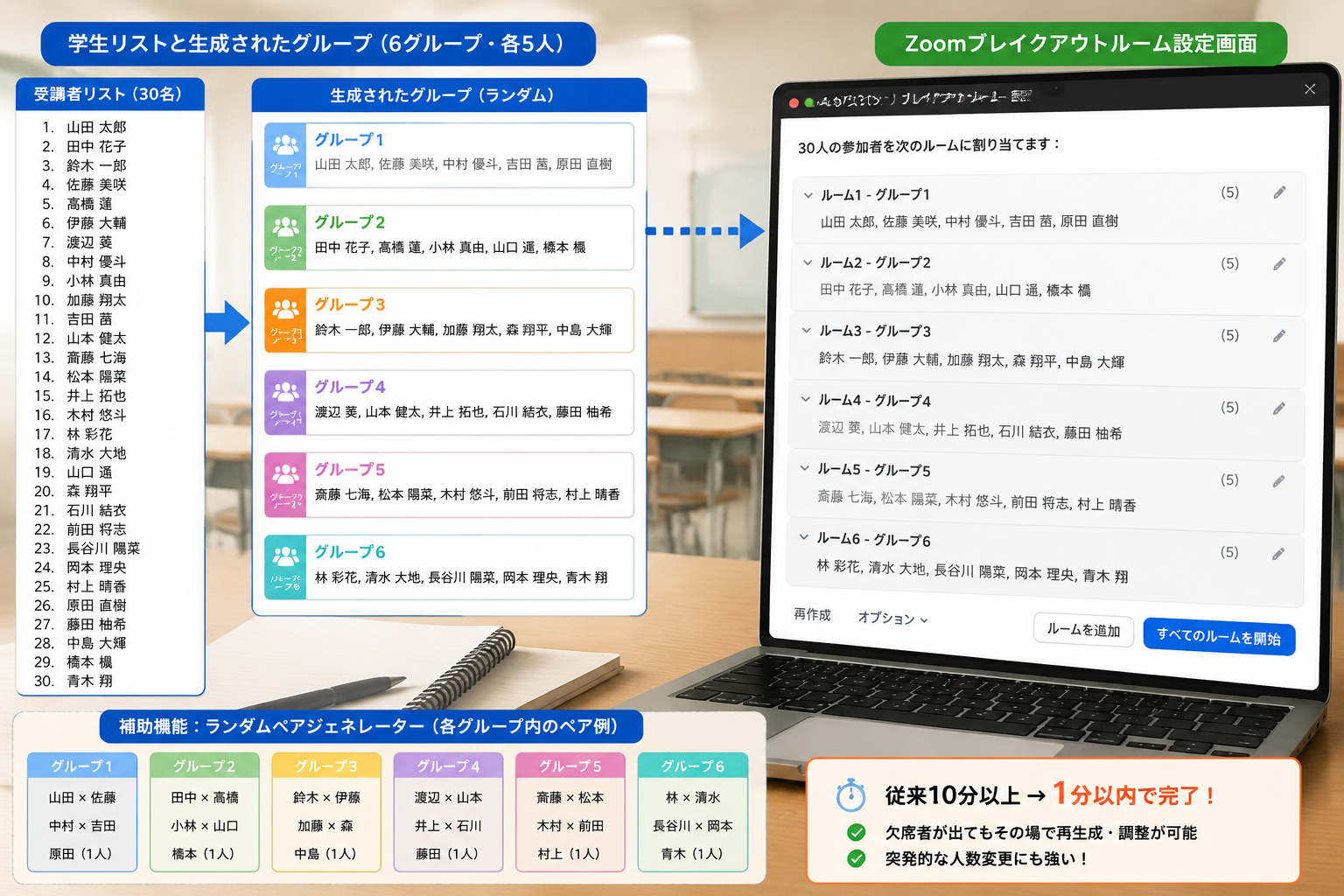
ステップ3:Zoom形式でエクスポートする - グループを生成した後、「エクスポート」→「Zoomブレイクアウトルーム」をクリックします。ツールは「メール」と「部屋名」の2つの列を含むCSVを生成します。各参加者のメールは割り当てられた部屋(部屋1、部屋2など)に一致します。この形式はZoomの事前割り当て要件と完全に一致します。

ステップ4:Zoomにアップロードする - Zoomデスクトップクライアントで、設定→ミーティング内(詳細)→「ブレイクアウトルーム事前割り当て」を有効にします。通常どおりミーティングを計画します。ミーティングの横にある「編集」をクリック→ブレイクアウトルーム(事前割り当て)→CSVからインポートします。エクスポートしたファイルをアップロードします。Zoomは登録参加者とのメールを検証し、部屋を割り当てます。

ステップ5:ミーティング中に開始する - セッションが開始したら、「ブレイクアウトルーム」→「すべての部屋を開く」をクリックします。参加者は自動的に事前割り当てられた部屋に入ります。手動でドラッグする必要はなく、遅延もなく - 部屋は3-5秒で埋まります。

プロのヒント:参加者のメールがZoom登録メールと完全に一致しない場合(例:職場のメールで登録したが、Zoomアカウントで個人のメールを使用している)、ZoomはCSVアップロード中にエラーをマークします。イベント前にメールの一貫性を調整するか、マークされた参加者を手動で割り当ててください。

Zoomの代替手段:クイックセットアップのための手動コピーペースト

事前割り当てができない場合(事前割り当て機能のないZoom Basicアカウントを使用している場合、またはアドホックに参加する参加者の場合)でも、ランダムグループ生成器を使用してより迅速な手動割り当てを行うことができます:

前述のようにツールでグループを生成します。CSVをエクスポートする代わりに、画面でグループを表示します。Zoomミーティング中に、「ブレイクアウトルーム」→「手動で部屋を作成」→グループに対応する数の部屋を作成します(例:8つの部屋)。各部屋の参加者リストを開き、生成したグループに基づいて名前を手動でドラッグします。ツールの明確なグループラベル(「グループ1:アリス、ボブ、チャーリー...」)により、このコピーペーストワークフローは、ゼロからグループを作成するよりも5-10倍速くなります。

繰り返しセッション(週次クラスなど)の場合、共有コードを使用してグループ設定を保存します。毎週同じグループ化を再読み込みするか、ペアを回転させるためにわずかに異なる設定を生成します。

Microsoft Teams:チャネルベースのブレイクアウトグループ

Microsoft Teamsには、標準会議用のZoomスタイルのブレイクアウトルームはありません。代わりに、各グループに別のチャネルを作成するのがベストプラクティスです。ランダムグループ生成器を統合する方法は次のとおりです:

ステップ1:グループを生成する - 参加者CSVをランダムグループ生成器にインポートします。関連する属性(部署、役割、在籍期間)でバランスを取ります。グループを生成し、「Teams形式」でエクスポートします(名前、メール、グループ番号のCSVを生成します)。

ステップ2:チャネルを作成する - Teamsチームで、各グループにチャネルを作成します(例:「ブレイクアウト - グループ1」、「ブレイクアウト - グループ2」)。これは手動で行うか、開発リソースがある場合はMicrosoft Graph APIを使用して行うことができます(CSVからチャネルを一括作成するスクリプト)。

ステップ3:メンバーを割り当てる - 各チャネルに、エクスポートしたCSVに記載されているメンバーを追加します。Teamsではメールによるメンバーの一括追加が可能です - CSVからグループ1のメールをコピーし、グループ1チャネルの「メンバーを追加」フィールドに貼り付けます。すべてのグループについて繰り返します。

ステップ4:ブレイクアウトセッションを実施する - メインのTeamsミーティング中にブレイクアウト時間を発表します。参加者はミーティングを離れ、割り当てられたチャネルに参加してグループビデオ通話を行います。各部チャネルの「今すぐ会う」機能を使用して別の通話を開始します。タイマーを設定し(例:20分)、その後参加者にメインミーティングに戻ってもらいます。

代替手段:組織で利用可能な場合は、Teams for Educationのネイティブブレイクアウトルームを使用します。Zoomと同じ事前生成ワークフローに従いますが、Teamsのインターフェースを使用して参加者を自動的に作成された部屋に手動で割り当てます。

Google Meet:リアルタイム割り当て戦略

Google Meetは2021年にブレイクアウトルームを導入しましたが、制限されたコントロールしか提供していません。プラットフォームはランダムな自動割り当てまたは手動ドラッグのいずれかをサポートしています。ランダムグループ生成器を活用する方法は次のとおりです:

セッション前の準備 - ツールを使用してバランスの取れたグループを生成します。「Google Meet形式」でエクスポートします(単純なテキストリスト:部屋1 - 名前1、名前2...を生成します)。このリストを印刷するか、2台目のモニターに表示します。

ミーティング中 - 「アクティビティ」→「ブレイクアウトルーム」→「手動で部屋を作成」→部屋の数を設定します。事前に生成したリストに基づいて、参加者を1人ずつメインルームから割り当てられたブレイクアウトルームにドラッグします。これは30人を超える参加者には面倒ですが、アドホック割り当てよりは速いです。

自動割り当ての回避策 - 完全なバランスが必須でない重要性の低いセッションの場合、Meetの自動割り当てを使用し、次のセッションで繰り返しペアを回避するために制約を持つグループを生成します。

注意:Google Meetの制限により、バランスの取れたグループ化に最も不向きなプラットフォームです。頻繁にブレイクアウトセッションを実行する場合は、主なプラットフォームとしてZoomまたはTeamsを検討してください。

ハイブリッドセッション:対面参加者とリモート参加者のバランス

ハイブリッド教育/トレーニング(一部の参加者は対面、他はリモート)には特別なグループ化の考慮事項が必要です:

戦略1:リモートと対面参加者の意図的な混合 - 参加者CSVに「場所」列を追加します(値:「リモート」または「対面」)。ランダムグループ生成器で「場所でバランス」を有効にします。これにより、各ブレイクアウトグループにリモートと対面参加者の混合が確保され、孤立が回避されます。

実装:Zoomの場合、リモート参加者を事前に仮想ブレイクアウトルームに割り当てます。対面参加者の場合、プロジェクターで部屋割り当てを表示します - 彼らはラップトップ/タブレットを介してZoom通話に接続しながら、物理的に指定されたエリア(教室の隅)に移動します。

戦略2:対面とリモートの別グループ - 混合が実用的でない場合(例:対面グループが物理的な材料で作業している)、2つの別々のグループセットを作成します。まず対面グループを生成し、次にリモートグループを生成します。各モダリティに適した異なるファシリテーションスタイルで並列アクティビティを実行します。

プロのヒント:リモート参加者と対面参加者の両方がアクセスできる共有デジタルホワイトボード(Miro、Mural、Google Jamboard)を使用します。これにより、ハイブリッドグループに共通の協力スペースが提供されます。

遅刻と技術的問題の処理

仮想セッションは独特の中断に直面します:遅刻、接続切断、異なるメールで再参加する参加者。対応方法は次のとおりです:

遅刻(Zoom) - ブレイクアウトルームが起動した後に参加すると、参加者はメインルームに入ります。メンバー数が最も少ないグループに手動で割り当てます。事前割り当てられた部屋を使用している場合、部屋を再作成する必要がある場合があります(すべての部屋を閉じ、再割り当て、再開)。これによりセッションが中断されます。代替手段:「遅刻者」ルームを保持し、部屋が閉じられたときに遅刻者を手動で配布します。

メールの不一致(Zoom/Teams) - 参加者は予期しないメールで参加します(例:[email protected]で登録したが、[email protected]で参加した)。不一致のメールに対してZoomの事前割り当ては失敗します。解決策:既知のバリエーションをマッピングする「メールエイリアス」列をCSVに保持します。または、セッション中に名前を標準化するためにZoomの「名前変更」機能を使用し、手動で割り当てます。

接続切断 - 参加者の接続が失敗すると、彼らはメインルームに再入力します。グループに戻るには、手動で「ブレイクアウトルームに参加」をクリックする必要があります。セッション開始時にこのプロトコルを発表します:「切断した場合は、ブレイクアウトルームをクリックしてグループに戻ってください。」

プラットフォームの障害 - バックアップ計画を立ててください。Zoomブレイクアウトルームがクラッシュした場合(まれですが起こります)、TeamsチャネルまたはGoogle Meetに切り替えます。生成したグループリストをアクセス可能に保持してください(スクリーンショットまたは印刷コピー)。

高度なテクニック:ブレイクアウトルームのローテーション

複数のブレイクアウトセッションがあるワークショップの場合、参加者を異なるグループにローテーションさせて、ネットワーキングとアイデアの相互作用を最大化します:

ラウンド1(セッション開始) - スキル/部署でバランスの取れたグループを生成します。Zoomにエクスポートし、最初のブレイクアウト(20分)を実行します。

ラウンド2(セッション中盤) - ラウンド1の部屋を閉じます。ランダムグループ生成器で、異なる制約(スキルバランスの代わりに純粋なランダム化など)で新しいグループを生成します。更新されたCSVをエクスポートし、Zoomブレイクアウトルームを再作成します。参加者は新しいチームメンバーから新しい視点を経験します。

ラウンド3(最終アクティビティ) - オプションで、ピアレベルのディスカッションのために意図的な専門家グループ化(すべてのシニア社員、すべてのジュニア社員など)でグループを作成します。

実装のヒント:Zoomの「部屋を再作成」オプション(部屋が閉じている場合に利用可能)を使用します。新しいCSVをアップロードし、ミーティング全体を終了することなく参加者を割り当てます。これにより、ブレイクアウトラウンド間のシームレスな移行が作成されます。

ケーススタディ:120人の学生を持つ大学講義

大学教授が120人の学生に対してZoomを介して心理学入門コースを教えています。以前は、Zoomの自動割り当てを使用して、週次のディスカッションアクティビティ用に24のブレイクアウトルーム(1つにつき5人の学生)を作成していました。学生たちはグループが不均衡であることを不満としていました - 一部の部屋にはほとんど話さない内向的な学生がすべていましたが、他の部屋には時間を独占する優位な性格の学生がいました。

ランダムグループ生成器を導入した後:教授は学生の名前、メール、「参加スコア」(過去数週間に基づく1-5)、「専攻」(心理学、生物学、ビジネスなど)を含むCSVを保持しています。毎週、CSVをインポートし、参加スコア(各室に活発な学生と静かな学生の混合を確保)と専攻(多様な視点のため)でグループのバランスを取ります。Zoom CSV形式でエクスポートし、部屋を事前割り当てます。

結果:学生のフィードバックは3.1/5(「グループが不公平に感じる」)から4.4/5(「グループがバランスが取れて生産的である」)に改善されました。教授は以前手動で部屋を作成するために費やしていた講義ごと15分を節約しています。参加スコアは、静かな学生が中程度に活発な仲間とグループ化された場合により多く参加することを示しています(すべて内向的な学生が一緒になっているのではなく)。

プラットフォーム比較:どれを使用すべきか?

Zoom:頻繁なブレイクアウトセッションに最適。事前割り当ては大量の時間を節約します。最大50のブレイクアウトルーム(Enterpriseで合計500人の参加者)をサポートします。推奨:繰り返しクラスを持つ教師、複数日にわたるワークショップを実施する企業トレーナー。

Microsoft Teams:非同期協力に最適。チャネルはミーティング後も残るため、グループはディスカッション/ファイル共有を継続できます。事前割り当ては手動ですが、チャネルは長期的な価値を追加します。推奨:学期全体のグループプロジェクト、数週間にわたる企業イニシアチブ。

Google Meet:迅速なアドホックセッションに最適。最小限の設定が必要ですが、最弱のバランスツールです。推奨:小規模グループ(30人未満)、まれなブレイクアウト、すでにGoogle Workspaceを使用している組織。

最大の柔軟性を得るには、参加者CSVとグループ設定をランダムグループ生成器に保持します。セッションのニーズに応じて、必要に応じて任意のプラットフォームにエクスポートできます。

一般的な問題のトラブルシューティング

問題:「Zoom CSVアップロードに失敗しました - 無効な形式」。解決策:CSVに「メール」と「部屋名」の2つの列のみが含まれていることを確認し、追加のヘッダーや形式は含めないでください。互換性を保証するには、ツールの「Zoom形式」エクスポートを使用してください。

問題:「参加者が誤った部屋に割り当てられました」。解決策:CSVのメールがZoom登録メールと完全に一致することを確認します(大文字と小文字を区別します)。メールアドレスの真実の情報源としてZoomの参加者リスト(ミーティング前にエクスポート)を使用してください。

問題:「Teamsチャネルが古いブレイクアウトグループで散らかっています」。解決策:セッション後に古いブレイクアウトチャネルを削除またはアーカイブしてください。または、同じチャネル(「ブレイクアウト1」から「ブレイクアウト10」など)を再利用し、セッションごとにメンバー割り当てのみを変更してください。

問題:「Google Meetで20を超えるブレイクアウトルームを作成できません」。解決策:これはプラットフォームの制限です。100人を超えるグループの場合は、複数の並行Meetセッションを実行するか、Zoomに切り替えてください。

問題:「セッション中にグループのバランスを再調整する必要があります」。解決策:Zoomですべてのブレイクアウトルームを閉じ、ランダムグループ生成器でグループを再生成し、新しいCSVをエクスポートし、「部屋を再作成」を使用して再読み込みします。更新中に参加者に2分間の休憩を発表してください。

今日からリモートセッションを変革しましょう

バランスの取れた教育学的に健全なブレイクアウトグループは、対面教室に限定されなくなりました。ランダムグループ生成器とこれらのプラットフォーム固有のワークフローにより、最小限の労力でZoom、Teams、Google Meetで公平で魅力的な小グループ体験を作成できます。

次のZoomセッションから始めましょう:1つのバランス属性(スキルレベルまたは部署)で参加者CSVを準備し、ツールでグループを生成し、事前割り当て用にエクスポートします。グループダイナミクスと参加者満足度の違いを観察してください。1か月以内に、仮想協力を変革する最適化されたシステムができます。

このツールは無料で、アカウントは必要なく、すべての主要なビデオ会議プラットフォームとシームレスに統合されます。ブレイクアウトルームの手動作成を永遠に排除する準備はできていますか?今すぐ試して、準備時間の数時間を回復しながら学習者の成果を向上させた数千人の教育者やトレーナーに加わってください。

バランスの取れたブレイクアウトルームを作成