
チームランダムジェネレーター
企業研修のチーム分け:ランダムグループジェネレーター活用の実践ガイド
企業研修でのチーム分けを効率化するランダムグループジェネレーターの活用法。公平なグループ分けの手順と実例を、研修担当者向けに解説します。

企業研修やワークショップの企画を任されたとき、参加者をどのように複数のチームに振り分けるかは意外と頭を悩ませる問題です。マニュアルで名簿を見ながら分けようとすると、役職や部署の偏りが出たり、普段から仲の良い同士が集まってしまったり、何より時間がかかります。そこで役立つのが、ランダムグループジェネレーターです。この記事では、オンラインツールを使った公平なチーム分けの方法を、具体的な手順と実例を交えて解説します。
なぜ企業研修にランダムなチーム分けが必要なのか
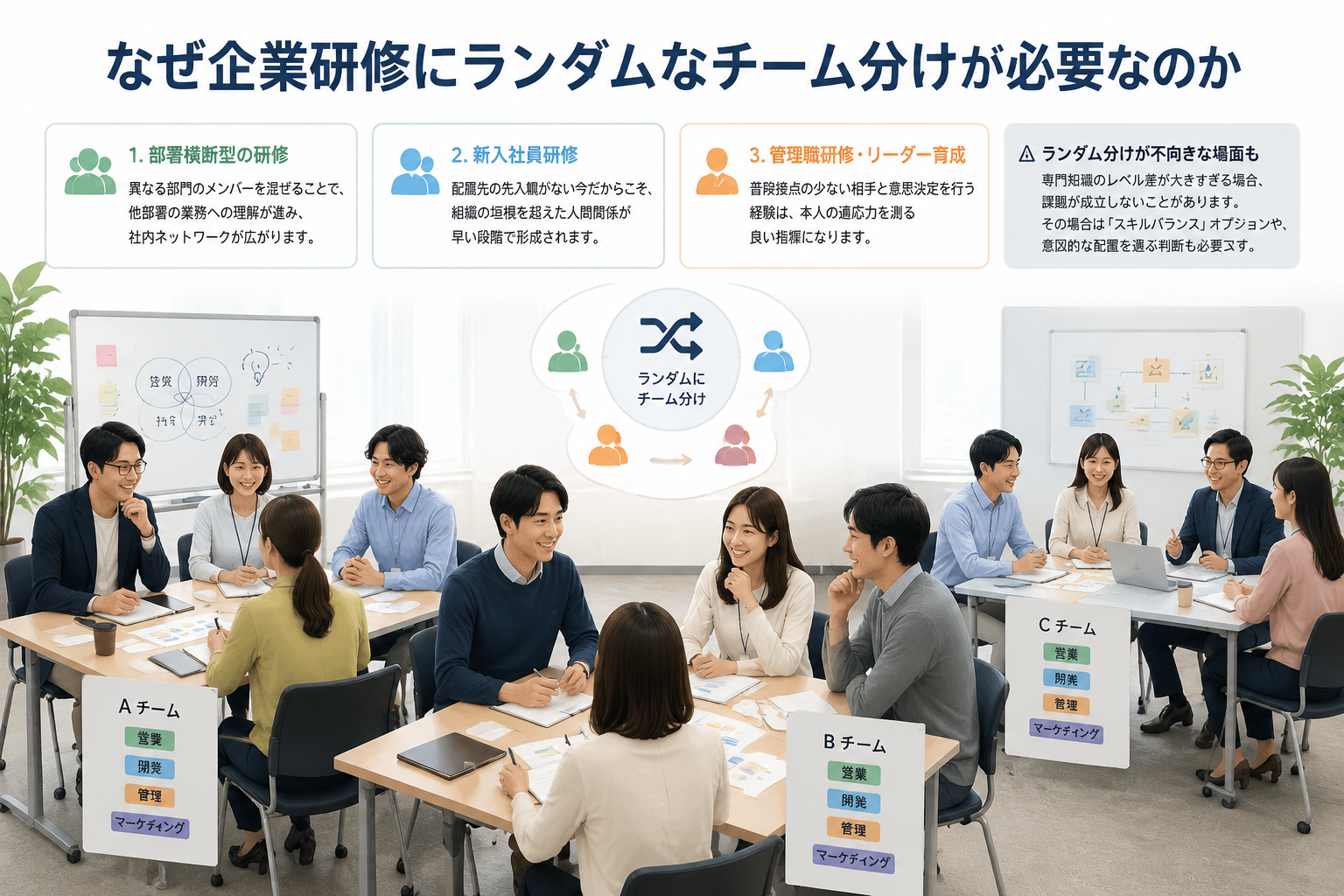
研修の目的は、知識の習得だけでなく、参加者同士の新たな関係構築や、異なる視点からの学び合いを促進することです。ところが、あらかじめ決められた座席や、同じ部署だけで固まったグループでは、その効果は半減します。
ランダムなグループ分けが研修で特に効く場面は、次の3つです。
- 部署横断型の研修:営業、開発、管理など異なる部門のメンバーを混ぜることで、他部署の業務への理解が進み、研修後の社内ネットワークが広がります。
- 新入社員研修:入社時点の同期は、配属先の先入観がまだありません。ランダムに分けることで、組織の垣根を超えた人間関係が早い段階で形成されます。
- 管理職研修・リーダー育成:普段接点の少ない相手と意思決定を行う経験は、本人の適応力を測る良い指標になります。
逆に、ランダム分けが不向きな場面も理解しておきましょう。専門知識のレベル差が大きすぎる場合(例:初心者ばかりのグループができた場合)、課題が成立しないことがあります。このような場合は、後述する「スキルバランス」のオプションを使うか、あえて意図的な配置を選ぶ判断も必要です。
ランダムグループジェネレーターの選び方と当ツールの特徴
無料のグループ分けツールは数多くありますが、企業研修で使うときは次の点を確認してください。
| 確認ポイント | 重要な理由 |
|---|---|
| 名簿の一括貼り付けに対応 | 改行・カンマ区切りなら事前整形が不要 |
| グループ数と各グループの人数を両方指定できる | 「4チーム」でいいのか「1チーム6人」でいいのかは研修設計次第 |
| 性別・役職・スキルのバランス機能 | 属性を考慮した上でランダム性を保てる |
| 結果のコピー・CSV出力 | LMS や社内ポータルへの転記がすぐできる |
| アカウント不要で無料 | 臨時の研修担当者でも即日使える |
当ツールはこれらをすべて満たし、ブラウザ内で完結するため、参加者名簿を外部サーバーに保存したくない企業の情報管理体制にもなじみます。ペアを作りたい場面(ロールプレイングの相手決めなど)はランダムペアジェネレーター、発表順や当番の決定にはランダムピッカーがそれぞれ便利です。
企業研修での具体的な活用手順
ステップ1:参加者リストの準備
Excel や Google スプレッドシートの名簿から、氏名の列をコピーして貼り付けるだけで準備完了です。氏名の重複や空行は自動で除去されるため、掲示板からコピーした粗いリストでもそのまま使えます。参加者が100名を超える大規模研修でも、名簿を一括貼り付けできます。
ステップ2:グループ数を指定する
グループの数は「研修の目的」から逆算します。目安は次のとおりです。
- ディスカッション中心:1グループ4〜6人。6人を超えると発言機会が分散し、発言しないメンバーが出やすくなります。
- ロールプレイング・ケース演習:1グループ3〜4人。役割分担(ファシリテーター、書記、発表者)を持たせやすくなります。
- アイスブレイク:1グループ5〜8人。短時間でも回転の早い自己紹介が回ります。
ステップ3:必要に応じてバランス条件を設定する
役職の混在(管理職と若手を分けない/混ぜる)や、男女比、スキルレベルの均等化が必要な場合は、詳細設定で属性を指定します。指定した属性を公平性のチェックとして反映しつつ、それ以外の組み合わせはランダムに決まるため、「偶然」と「設計」を両立できます。
ステップ4:生成して結果を確認する
生成ボタンを押すと即座にグループが表示されます。このとき「明らかに成立しない組」があれば、1回だけ再生成するか、特定の2名を入れ替える運用にします。何度もやり直すと「主観で分けたのでは」という疑念を招くため、再生成は最大2回までなど、ルールを先に宣言しておくのがおすすめです。
ステップ5:結果の共有とワーク開始
生成結果はコピーまたは CSV でエクスポートできます。次のような流れが定番です。
- 画面をプロジェクターに映したまま生成し、プロセスの透明性を見せる。
- グループ表をコピーして LMS や社内チャットに貼り付ける。
- 各グループの作業スペース(ブレイクアウトルーム、ホワイトボード)に紐づけて開始する。
実践シナリオ:新入社員研修(28名・4グループ)での活用例
28名の新入社員を4チーム(各7名)に分けるケースを例にします。手分けで名簿を並べ替えると10分以上かかるところが、この手順なら2分程度で完了します。
- 名簿(28名分)を貼り付け、グループ数を「4」に設定。
- 生成して表示された結果を投影し、「ランダムに決定したこと」を口頭で再度説明する。
- 特定チームに同期の親睦が深いメンバーが固まっていたため、1回だけ再生成。
- 結果をコピーして社内チャットに共有し、午後のグループワークに使用。
この例のように、「乱数で決めた」という事実が参加者に見えること自体が価値です。配置への不満が「担当者の公平性」ではなく「確率」に向けられるため、担当者が余計な気苦労を抱えずに済む利点もあります。
より効果を高めるためのポイント
- グループ名を先に決めておく: 生成後すぐに活動を始められるよう、チーム名の案(A/B/C や動物の名前など)を用意しておくと滑らかに進行します。アイデア出しにはグループ名ジェネレーターも使えます。
- 時間切れのグループ替えを仕込む: 午前と午後で1回ずつ組み替えると、1日に接する相手が倍増し、ネットワーキング効果が高まります。
- 結果の写真を記録する: 生成画面のスクリーンショットを残しておくと、次回研修の企画書に「前回のグループ分け実績」として使えます。
- 事後アンケートに1行足す: 「グループ分けは適切だったか」を5段階で聞くだけで、次回のグループサイズやバランス条件の改善データが溜まります。
よくある質問(FAQ)
Q. ランダム生成は本当に公平ですか?
A. はい。属性バランスを指定しない場合、すべての組み合わせが等確率で選ばれるシャッフルを使用しています。指定した属性条件はシャッフル後の公平性チェックとして適用されます。
Q. 参加者が100名や200名の大規模研修でも使えますか?
A. 対応できます。名簿を一括貼り付けでき、空行・重複は自動除去されるため、大規模なリストでもそのまま処理できます。
Q. リモート研修で結果をどう共有すればいいですか?
A. 生成結果をコピーして、チャットや LMS の掲示板に貼り付けるのが最短です。CSV 出力を活用すれば、ブレイクアウトルームの割り当て表としてそのまま使えます。
Q. チームビルディングゲームと組み合わせるコツは?
A. 「分けた直後に軽い自己紹介タスク→本題のワーク」の2段構えにすると、ランダム分けの「初対面同士になる」特性がアイスブレイクの効果に変わります。
Q. 完全に無料で利用できますか?
A. はい。グループ生成の一連の機能は無料で、アカウント作成も不要です。
まとめ
企業研修の成否は、参加者同士の関係性が大きく左右します。ランダムチーム分けを取り入れれば、部署や役職の垣根を超えた組み合わせが数分で作れ、担当者の公平性疑義も生まれません。当サイトのランダムグループジェネレーターを使ってみる