RGG

Intégration Zoom & Teams : Guide complet des salles de réunion

2025-10-05·9 min de lecture

Guide pas à pas pour créer des salles de réunion Zoom équilibrées et des canaux Microsoft Teams. Exporter en CSV, copier des listes et gagner des heures sur la configuration de l'enseignement à distance.

Le défi des regroupements à distance

Vous êtes 5 minutes dans votre cours Zoom ou votre atelier virtuel, et il est temps de créer des salles de réunion. Vous cliquez sur 'Salles de réunion' → 'Assignation automatique' et observez Zoom disperser aléatoirement les participants sans se soucier des niveaux de compétence, de l'équilibre de genre ou de toute intention pédagogique. Pendant ce temps, votre leçon soigneusement préparée est bloquée car les étudiants attendent maladroitement dans la salle principale.

L'enseignement/formation à distance et hybride nécessitent souvent du travail en petits groupes, mais les plateformes de visioconférence offrent des outils de randomisation primitifs. L'assignation automatique de Zoom est vraiment aléatoire — parfait pour la variété, terrible pour l'équilibre. Microsoft Teams n'a même pas de randomisation intégrée pour les salles de réunion. Et Google Meet ? Oubliez-le.

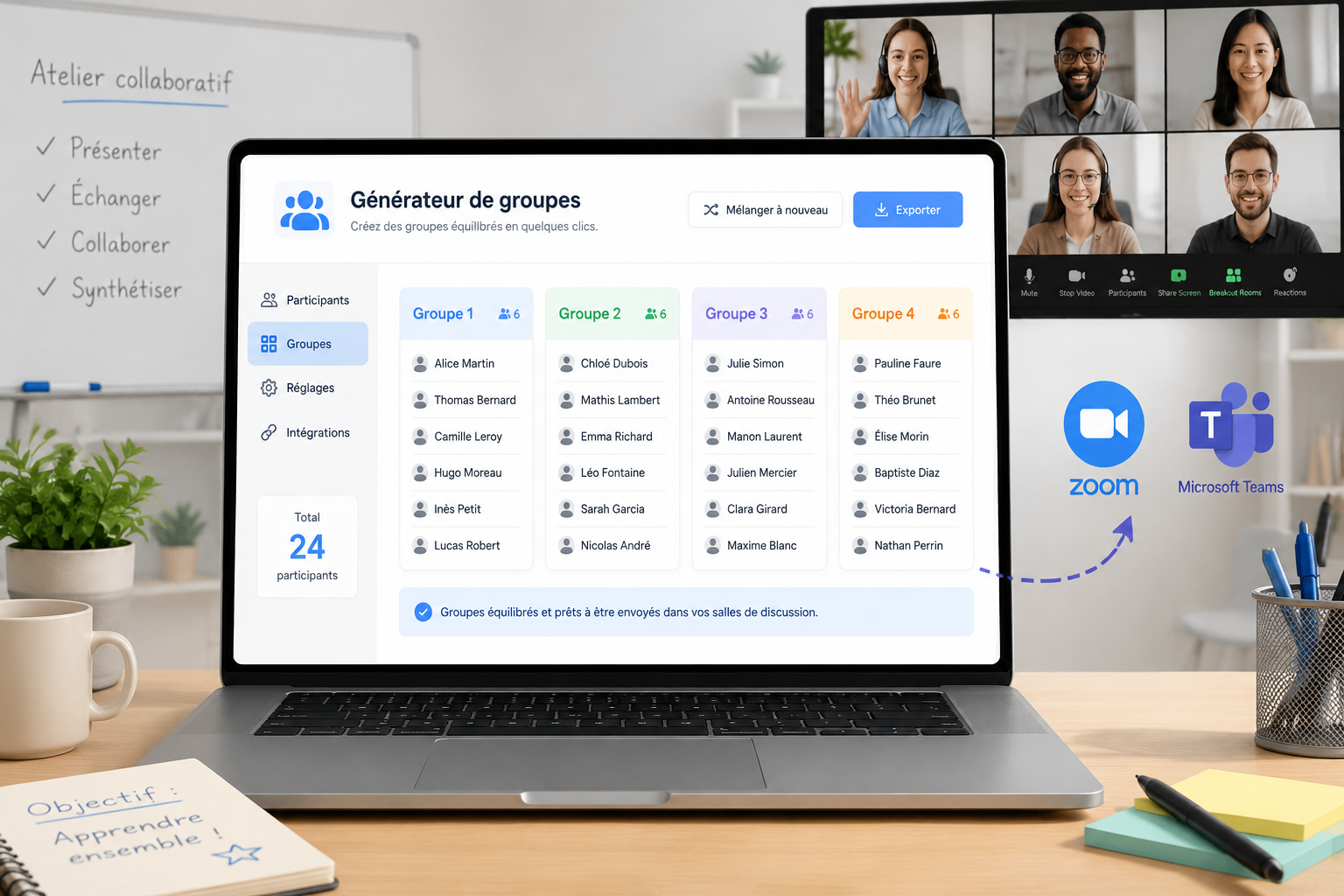
Ce guide résout le problème des regroupements à distance en vous montrant comment utiliser le Générateur de Groupes Aléatoires pour créer des salles de réunion Zoom équilibrées, des canaux Microsoft Teams et des groupes Google Meet en quelques minutes. Vous apprendrez les flux de travail exacts pour exporter vers chaque plateforme, gérer la préaffectation par rapport à la création en temps réel, gérer les sessions hybrides et résoudre les problèmes courants. Que vous soyez un enseignant gérant 30 élèves ou un formateur d'entreprise facilitant des ateliers de 100 personnes, ces stratégies transformeront vos sessions virtuelles.

Pourquoi la randomisation native des plateformes est insuffisante

Avant de plonger dans les solutions, comprenons pourquoi les outils intégrés de Zoom, Teams et Meet ne répondent pas aux besoins éducatifs et professionnels :

Assignation automatique de Zoom : Distribution purement aléatoire. Aucune possibilité d'équilibrer par genre, compétence, département ou attribut. Si vous avez 30 élèves (20 hauts performants, 10 apprenants en difficulté), Zoom pourrait créer des groupes où tous les élèves avancés se regroupent dans une salle tandis que les apprenants en difficulté se regroupent ensemble — exactement le contraire d'un regroupement pédagogiquement judicieux.

Microsoft Teams : Aucune fonctionnalité native de salle de réunion pour les réunions standard (disponible uniquement dans Teams pour l'éducation avec des contrôles limités). Nécessite de créer des canaux séparés manuellement ou d'utiliser des applications tierces.

Google Meet : Les salles de réunion ne sont que randomisées, sans option de préaffectation jusqu'à récemment (et toujours pas de contrôles d'équilibrage). Vous faites glisser manuellement les participants dans les salles pendant la session en direct — inefficace pour des groupes de plus de 20 personnes.

Le Générateur de Groupes Aléatoires comble ces lacunes en vous donnant un contrôle total sur la logique de regroupement avant le début de la session, puis en exportant dans des formats compatibles avec les flux de travail de chaque plateforme.

Salles de réunion Zoom : Le flux de travail complet de préaffectation

Zoom prend en charge les salles de réunion préaffectées via le téléchargement de CSV, vous permettant de créer des groupes équilibrés à l'avance. Voici le processus pas à pas :

Étape 1 : Préparez votre liste de participants - Exporter votre liste d'élèves/participants depuis votre LMS, système de présence ou plateforme d'inscription. Incluez les attributs que vous souhaitez équilibrer (par exemple, niveau de compétence, genre, département). Enregistrez en CSV avec les colonnes : Nom, Email, Compétence, Genre, etc.

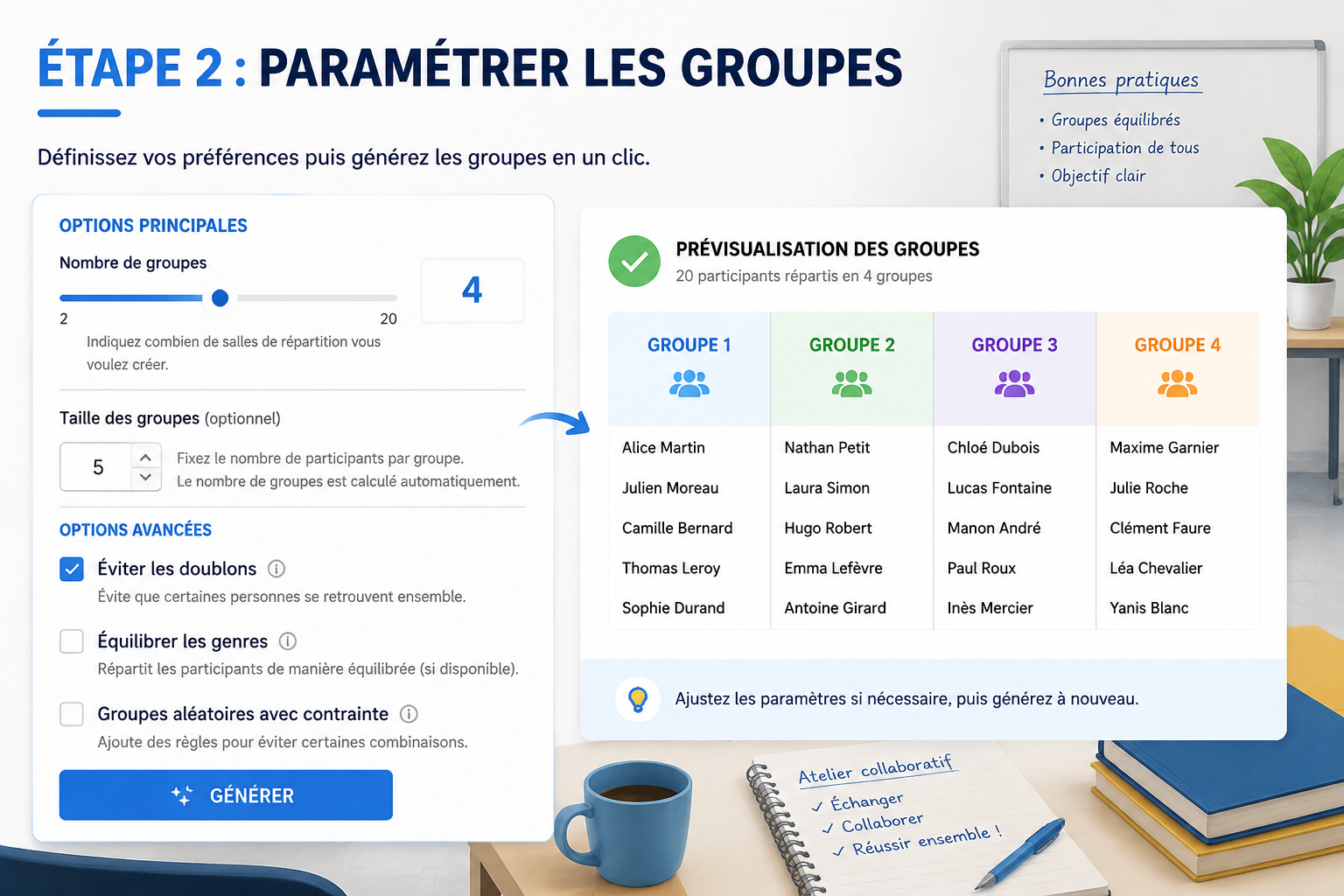
Étape 2 : Générer des groupes équilibrés - Importez le CSV dans le Générateur de Groupes Aléatoires. Activez les attributs d'équilibrage (par exemple, 'Équilibrer par compétence' et 'Équilibrer par genre'). Réglez la taille des groupes (par exemple, 4-5 personnes par salle). Cliquez sur 'Générer'. Passez en revue les groupes pour vous assurer qu'ils répondent à vos critères.

Étape 3 : Exporter au format Zoom - Après avoir généré les groupes, cliquez sur 'Exporter' → 'Salles de réunion Zoom'. L'outil produit un CSV avec deux colonnes : 'Email' et 'Nom de salle'. Chaque email de participant est associé à sa salle assignée (par exemple, Salle 1, Salle 2, etc.). Ce format correspond exactement aux exigences de préaffectation de Zoom.

Étape 4 : Télécharger sur Zoom - Dans le client de bureau Zoom, allez dans Paramètres → Dans la réunion (Avancé) → Activez 'Préaffecter les salles de réunion'. Planifiez votre réunion comme d'habitude. Cliquez sur 'Modifier' à côté de la réunion → Salles de réunion (Préaffecter) → Importer depuis CSV. Téléchargez votre fichier exporté. Zoom valide les emails par rapport aux participants inscrits et attribue les salles.

Étape 5 : Lancer pendant la réunion - Lorsque votre session commence, cliquez sur 'Salles de réunion' → 'Ouvrir toutes les salles'. Les participants entrent automatiquement dans leurs salles préaffectées. Pas de glisser-déposer manuel, pas de délais — les salles se remplissent en 3-5 secondes.

Astuce pro : Si les emails de vos participants ne correspondent pas exactement aux emails d'inscription Zoom (par exemple, ils se sont inscrits avec des emails professionnels mais leurs comptes Zoom utilisent des emails personnels), Zoom signalera des erreurs lors du téléchargement CSV. Coordinatez la cohérence des emails avant l'événement ou affectez manuellement les participants signalés.

Alternative Zoom : Copier-coller manuel pour une configuration rapide

Si vous ne pouvez pas préaffecter (par exemple, en utilisant un compte Zoom Basic sans fonctionnalité de préaffectation, ou si les participants rejoignent ad-hoc), vous pouvez toujours utiliser le Générateur de Groupes Aléatoires pour une affectation manuelle plus rapide :

Générez des groupes dans l'outil comme décrit ci-dessus. Au lieu d'exporter un CSV, visualisez simplement les groupes à l'écran. Pendant votre réunion Zoom, cliquez sur 'Salles de réunion' → 'Créer des salles manuellement' → Créez le nombre de salles correspondant à vos groupes (par exemple, 8 salles). Ouvrez la liste des participants de chaque salle et faites glisser manuellement les noms en fonction de vos groupes générés. Les étiquettes de groupes claires de l'outil ('Groupe 1 : Alice, Bob, Charlie...') rendent ce flux de travail de copier-coller 5-10 fois plus rapide que de créer des groupes à partir de zéro.

Pour les sessions récurrentes (par exemple, les cours hebdomadaires), sauvegardez vos configurations de groupes à l'aide de codes de partage. Rechargez la même configuration chaque semaine, ou régénérez des configurations légèrement différentes pour faire tourner les paires.

Microsoft Teams : Groupes de réunion basés sur les canaux

Microsoft Teams n'offre pas de fonctionnalité de salles de réunion comme Zoom pour les réunions standard. Au lieu de cela, la meilleure pratique consiste à créer des canaux séparés pour chaque groupe. Voici comment intégrer le Générateur de Groupes Aléatoires :

Étape 1 : Générer des groupes - Importez votre liste de participants CSV dans le Générateur de Groupes Aléatoires. Équilibrez par attributs pertinents (département, rôle, ancienneté). Générez des groupes et exportez au format 'Teams Format' (produit un CSV avec Nom, Email, Numéro de groupe).

Étape 2 : Créer des canaux - Dans votre équipe Teams, créez un canal pour chaque groupe (par exemple, 'Réunion - Groupe 1', 'Réunion - Groupe 2'). Vous pouvez le faire manuellement ou utiliser l'API Microsoft Graph si vous disposez de ressources de développement (script pour créer des canaux en masse à partir d'un CSV).

Étape 3 : Attribuer des membres - Pour chaque canal, ajoutez les membres répertoriés dans votre CSV exporté. Teams permet l'ajout en masse de membres par email — copiez les emails du Groupe 1 depuis votre CSV, collez-les dans le champ 'Ajouter des membres' du canal Groupe 1. Répétez pour tous les groupes.

Étape 4 : Faciliter les sessions de réunion - Pendant votre réunion principale Teams, annoncez le temps de réunion. Les participants quittent la réunion et rejoignent leur canal assigné pour un appel vidéo de groupe. Utilisez la fonctionnalité 'Rencontrer maintenant' dans chaque canal pour démarrer des appels séparés. Réglez un minuteur (par exemple, 20 minutes) et demandez aux participants de revenir à la réunion principale par la suite.

Alternative : Utilisez les salles de réunion natives de Teams pour l'éducation (si disponibles dans votre organisation). Suivez le même flux de travail de pré-génération que Zoom, mais utilisez l'interface de Teams pour attribuer manuellement les participants aux salles créées automatiquement.

Google Meet : Stratégies d'assignation en temps réel

Google Meet a introduit les salles de réunion en 2021 mais offre des contrôles limités. La plateforme prend en charge soit une assignation automatique aléatoire, soit un glisser-déposer manuel. Voici comment exploiter le Générateur de Groupes Aléatoires :

Préparation avant la session - Générez vos groupes équilibrés à l'aide de l'outil. Exporter au format 'Google Meet Format' (produit une liste texte simple : Salle 1 - Nom1, Nom2...). Imprimez cette liste ou affichez-la sur un deuxième moniteur.

Pendant la réunion - Cliquez sur 'Activités' → 'Salles de réunion' → 'Créer des salles manuellement' → Réglez le nombre de salles. Un par un, faites glisser les participants de la salle principale vers leurs salles de réunion assignées en fonction de votre liste pré-générée. Ceci est fastidieux pour plus de 30 participants mais reste plus rapide que l'assignation ad-hoc.

Solution de contournement pour l'assignation automatique - Pour les sessions moins critiques où un équilibre parfait n'est pas essentiel, utilisez l'assignation automatique de Meet et régénérez des groupes lors de la prochaine session avec des contraintes pour éviter les paires répétées.

Remarque : Les limites de Google Meet en font la plateforme la moins conviviale pour le regroupement équilibré. Si vous organisez fréquemment des sessions de réunion, envisagez Zoom ou Teams comme votre plateforme principale.

Sessions hybrides : Équilibrer les participants en présentiel et à distance

L'enseignement/formation hybride (certains participants en présentiel, d'autres à distance) nécessite des considérations spéciales pour les regroupements :

Stratégie 1 : Mélange intentionnel présentiel-distance - Dans votre CSV de participants, ajoutez une colonne 'Emplacement' (valeurs : 'Distance' ou 'Présentiel'). Activez 'Équilibrer par emplacement' dans le Générateur de Groupes Aléatoires. Cela garantit que chaque groupe de réunion a un mélange de participants à distance et en présentiel, évitant l'isolement.

Mise en œuvre : Pour Zoom, préaffectez les participants à distance aux salles de réunion virtuelles. Pour les participants en présentiel, affichez leurs attributions de salle sur un projecteur — ils se déplacent physiquement vers des zones désignées (coins de la classe) tout en restant connectés à l'appel Zoom via des ordinateurs portables/tablettes.

Stratégie 2 : Groupes séparés pour présentiel et distance - Si le mélange est impractical (par exemple, les groupes en présentiel travaillent avec des matériaux physiques), créez deux ensembles de groupes séparés. Générez d'abord les groupes en présentiel, puis générez les groupes à distance. Effectuez des activités parallèles avec différents styles de facilitation adaptés à chaque modalité.

Astuce pro : Utilisez un tableau blanc numérique partagé (Miro, Mural, Google Jamboard) accessible aux participants à distance et en présentiel. Cela donne aux groupes hybrides un espace de collaboration commun.

Gérer les arrivées en retard et les problèmes techniques

Les sessions virtuelles font face à des perturbations uniques : arrivées en retard, déconnexions, participants rejoignant avec des adresses email différentes. Voici comment s'adapter :

Arrivées en retard (Zoom) - Si quelqu'un rejoint après le lancement des salles de réunion, il entre dans la salle principale. Attribuez-le manuellement au groupe avec le moins de membres. Si vous utilisez des salles préaffectées, vous devrez peut-être recréer des salles (fermez toutes les salles, réaffectez, rouvrez), ce qui perturbe la session. Alternative : gardez une 'Salle pour arrivées tardives' et distribuez manuellement les retardataires lorsque les salles ferment.

Non-correspondance d'email (Zoom/Teams) - Les participants rejoignent avec des adresses email inattendues (par exemple, ils se sont inscrits avec [email protected] mais ont rejoint avec [email protected]). La préaffectation de Zoom échoue pour les emails non correspondants. Solution : maintenez une colonne 'alias email' dans votre CSV mappant les variations connues. Ou utilisez la fonctionnalité 'Renommer' de Zoom pour normaliser les noms pendant la session, puis affectez manuellement.

Déconnexions - Lorsque la connexion d'un participant échoue, il réentère la salle principale. Il doit cliquer manuellement sur 'Rejoindre la salle de réunion' pour retourner à son groupe. Annoncez ce protocole au début de la session : 'Si vous vous déconnectez, cliquez sur Salles de réunion pour rejoindre votre groupe.'

Pannes de plateforme - Ayez un plan de secours. Si les salles de réunion Zoom plantent (rare mais possible), passez à des canaux Teams ou Google Meet. Gardez votre liste de groupes générés accessible (capture d'écran ou copie imprimée) afin de pouvoir réaffecter à la volée.

Technique avancée : Rotation des salles de réunion

Pour les ateliers avec plusieurs sessions de réunion, faites tourner les participants dans différents groupes pour maximiser le réseautage et la pollinisation des idées :

Round 1 (Début de la session) - Générez des groupes équilibrés par compétence/département. Exportez vers Zoom et effectuez la première réunion (20 minutes).

Round 2 (Milieu de la session) - Fermez les salles du Round 1. Dans le Générateur de Groupes Aléatoires, générez de NOUVEAUX groupes avec des contraintes différentes (par exemple, randomisation pure au lieu de l'équilibrage des compétences). Exportez un nouveau CSV et recréez les salles de réunion Zoom. Les participants découvrent de nouvelles perspectives auprès de nouveaux coéquipiers.

Round 3 (Activité finale) - Créez éventuellement des groupes avec regroupement intentionnel d'expertise (par exemple, tous les employés seniors ensemble, tous les juniors ensemble) pour des discussions entre pairs.

Astuce de mise en œuvre : Utilisez l'option 'Recréer des salles' de Zoom (disponible lorsque les salles sont fermées). Téléchargez votre nouveau CSV et attribuez les participants sans terminer la réunion entière. Cela crée des transitions fluides entre les rounds de réunion.

Étude de cas : Cours universitaire avec 120 étudiants

Un professeur universitaire enseigne un cours d'introduction à la psychologie à 120 étudiants via Zoom. Auparavant, il utilisait l'assignation automatique de Zoom pour créer 24 salles de réunion (5 étudiants chacune) pour des activités de discussion hebdomadaires. Les étudiants se plaignaient que les groupes étaient déséquilibrés — certaines salles avaient tous des étudiants introvertis qui parlaient à peine, d'autres avaient des personnalités dominantes qui monopolisaient le temps.

Après avoir adopté le Générateur de Groupes Aléatoires : Le professeur maintient un CSV avec les noms des étudiants, leurs emails, un 'Score de participation' (1-5, basé sur les semaines précédentes) et leur 'Majeure' (Psychologie, Biologie, Business, etc.). Chaque semaine, il importe le CSV, équilibre les groupes par Score de participation (garantissant que chaque salle a un mélange d'étudiants actifs et silencieux) et par Majeure (pour des perspectives diverses). Il exporte au format CSV Zoom et préaffecte les salles.

Résultats : Les retours des étudiants sont passés de 3.1/5 ('les groupes semblent injustes') à 4.4/5 ('les groupes sont équilibrés et productifs'). Le professeur gagne 15 minutes par cours, qu'il passait auparavant à créer des salles manuellement. Les scores de participation montrent que les étudiants silencieux s'engagent davantage lorsqu'ils sont regroupés avec des pairs modérément actifs (pas tous des introvertis ensemble).

Comparaison des plateformes : Laquelle choisir ?

Zoom : Meilleur pour les sessions de réunion fréquentes. La préaffectation gagne énormément de temps. Prend en charge jusqu'à 50 salles de réunion (500 participants au total dans l'Enterprise). Recommandé pour : les enseignants avec des cours récurrents, les formateurs d'entreprise animant des ateliers sur plusieurs jours.

Microsoft Teams : Meilleur pour la collaboration asynchrone. Les canaux persistent après les réunions, de sorte que les groupes peuvent continuer leurs discussions/partage de fichiers. La préaffectation est manuelle mais les canaux ajoutent de la valeur à long terme. Recommandé pour : les projets de groupe sur un semestre, les initiatives d'entreprise s'étendant sur plusieurs semaines.

Google Meet : Meilleur pour les sessions rapides et ad-hoc. Configuration minimale mais les outils d'équilibrage les plus faibles. Recommandé pour : les petits groupes (<30 participants), les réunions peu fréquentes, les organisations déjà utilisant Google Workspace.

Pour une flexibilité maximale, maintenez votre liste de participants CSV et vos configurations de groupes dans le Générateur de Groupes Aléatoires. Vous pouvez exporter vers n'importe quelle plateforme à la demande, en changeant en fonction des besoins de la session.

Résolution des problèmes courants

Problème : 'Échec du téléchargement CSV Zoom — format invalide.' Solution : Assurez-vous que votre CSV a exactement deux colonnes ('Email' et 'Nom de salle') sans en-têtes ou formatage supplémentaires. Utilisez l'export 'Format Zoom' de l'outil pour garantir la compatibilité.

Problème : 'Les participants sont assignés aux mauvaises salles.' Solution : Vérifiez que les emails dans votre CSV correspondent exactement aux emails d'inscription Zoom (sensible à la casse). Utilisez la liste des participants de Zoom (exportée avant la réunion) comme source de vérité pour les adresses email.

Problème : 'Les canaux Teams deviennent encombrés avec d'anciens groupes de réunion.' Solution : Supprimez ou archivez les anciens canaux de réunion après les sessions. Ou réutilisez les mêmes canaux (par exemple, 'Réunion 1' à 'Réunion 10') et changez simplement les attributions de membres à chaque session.

Problème : 'Google Meet ne me permet pas de créer plus de 20 salles de réunion.' Solution : C'est une limite de plateforme. Pour des groupes de plus de 100 participants, organisez plusieurs sessions Meet parallèles ou passez à Zoom.

Problème : 'Je dois rééquilibrer les groupes pendant la session.' Solution : Dans Zoom, fermez toutes les salles de réunion, régénérez des groupes dans le Générateur de Groupes Aléatoires, exportez un nouveau CSV et utilisez 'Recréer des salles' pour recharger. Annoncez une pause de 2 minutes aux participants pendant que vous mettez à jour.

Commencez à transformer vos sessions à distance aujourd'hui

Les groupes de réunion équilibrés et pédagogiquement valables ne sont plus limités aux salles de classe en présentiel. Avec le Générateur de Groupes Aléatoires et ces flux de travail spécifiques à la plateforme, vous pouvez créer des expériences en petit groupe équitables et engageantes dans Zoom, Teams et Google Meet avec un minimum d'effort.

Commencez avec votre prochaine session Zoom : préparez votre CSV de participants avec un attribut d'équilibrage (niveau de compétence ou département), générez des groupes dans l'outil et exportez pour la préaffectation. Observez la différence dans la dynamique des groupes et la satisfaction des participants. D'ici un mois, vous aurez un système rationalisé qui transforme la collaboration virtuelle.

L'outil est gratuit, ne nécessite pas de compte et s'intègre parfaitement avec toutes les principales plateformes de visioconférence. Prêt à éliminer définitivement la création manuelle de salles de réunion ? Essayez-le maintenant et rejoignez les milliers d'éducateurs et de formateurs qui ont récupéré des heures de préparation tout en améliorant les résultats des apprenants.

Créer des salles de réunion équilibrées