
générateur d'équipes aléatoire
Comment un générateur d'équipes aléatoire dynamise la formation en entreprise
Découvrez comment utiliser un générateur d'équipes aléatoire pour créer des groupes équilibrés lors de vos formations professionnelles. Guide pratique, astuces et FAQ pour formateurs.

Qui n’a jamais perdu de précieuses minutes en formation à essayer de constituer des groupes équilibrés, en évitant que les mêmes personnes ne se retrouvent ensemble ? Imaginez un outil capable de créer des groupes variés en un clic, libérant votre temps pour l’essentiel : l’apprentissage. C’est exactement ce que propose notre générateur d'équipes aléatoire, un outil pensé pour les formateurs, les responsables RH et les animateurs d’ateliers en entreprise. Simple, gratuit et sans inscription, il vous aide à briser la glace, à favoriser le réseautage interne et à dynamiser chaque session, qu’elle se déroule en présentiel ou à distance via Zoom, Microsoft Teams ou Google Classroom.

Pourquoi adopter un générateur d'équipes aléatoire en formation professionnelle ?
Lors de toute formation en entreprise, le premier obstacle est souvent logistique. Les participants s’installent naturellement à côté de leurs collègues habituels, renforçant des silos informels. Le formateur doit alors jongler entre plusieurs objectifs : mélanger les services, équilibrer les niveaux et éviter que certains ne se cachent dans un groupe trop grand. Avec un générateur d'équipes aléatoire, ces préoccupations disparaissent. L’outil applique une répartition purement aléatoire, garantissant des brassages que ni l’habitude ni les affinités ne peuvent créer. Résultat : chaque apprenant découvre de nouvelles perspectives et la dynamique de groupe gagne en fraîcheur.
Prenons l’exemple d’un séminaire de leadership chez Technova (nom d’emprunt) réunissant 45 managers. Le formateur souhaitait organiser quatre ateliers successifs, chacun nécessitant des groupes de 5 à 6 personnes. Sans générateur, composer ces groupes aurait pris un temps considérable, avec un risque de répétition malgré les efforts. En utilisant notre outil, il a pu, entre chaque activité, regénérer des équipes inédites en quelques secondes. Les retours ont été unanimes : “On a vraiment échangé avec tout le monde”, “Je ne pensais pas collaborer aussi bien avec des collègues d’autres départements”. Ce simple changement a accru l’engagement et la qualité des échanges.
D’un point de vue pédagogique, la randomisation favorise un apprentissage social plus riche. Les collaborateurs confrontent leurs expériences variées, développent leur adaptabilité et renforcent des liens transversaux qui perdurent après la formation. Si vous souhaitez essayer par vous-même, rendez-vous directement sur l’outil gratuit.
Comment utiliser notre générateur d'équipes aléatoire pour vos ateliers
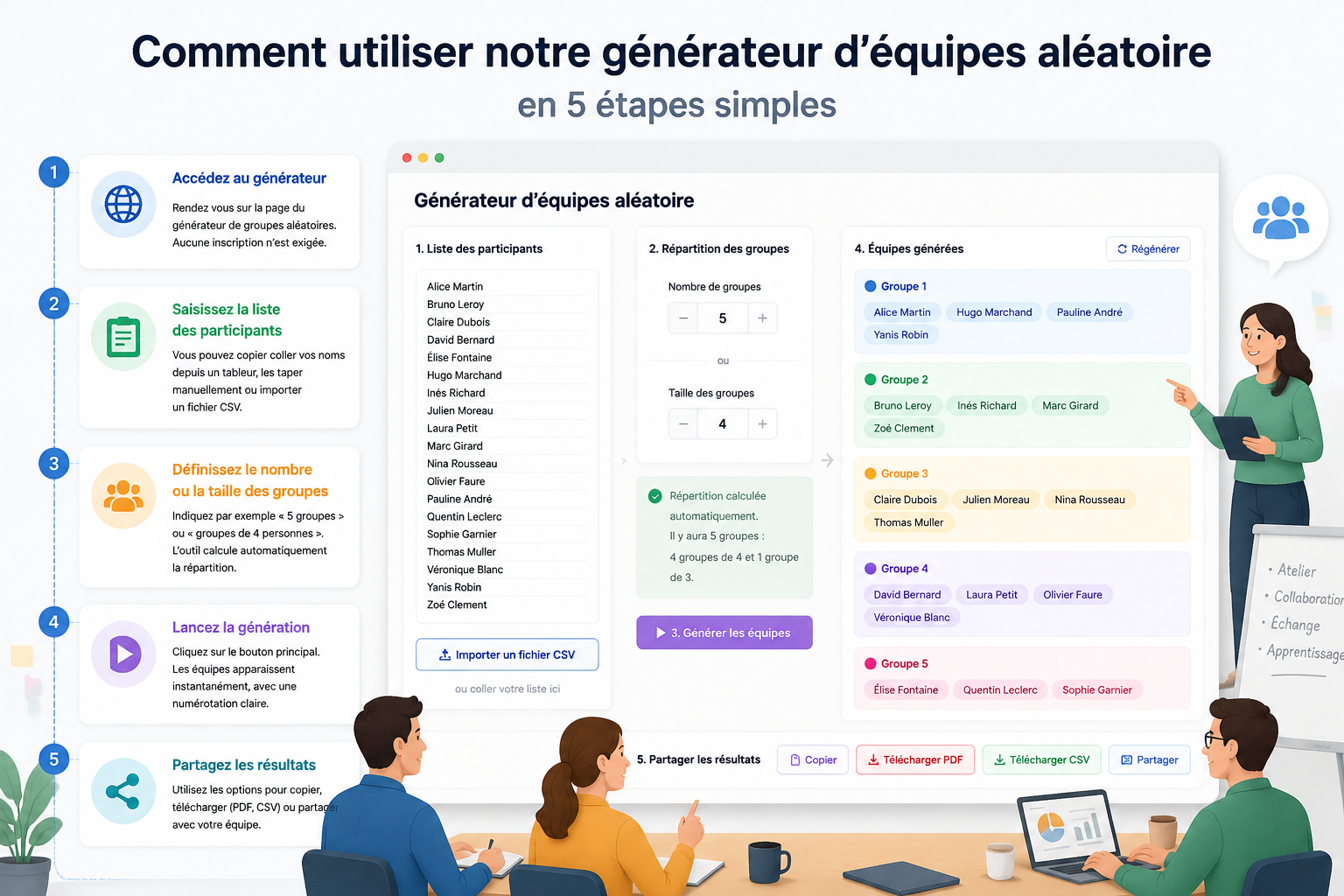
La mise en œuvre est étonnamment rapide. Voici la marche à suivre, que vous soyez en salle ou en ligne.
- Accédez au générateur : Rendez-vous sur la page du générateur de groupes aléatoires. Aucune inscription n’est exigée.
- Saisissez la liste des participants : Vous pouvez copier-coller vos noms depuis un tableur, les taper manuellement ou importer un fichier CSV.
- Définissez le nombre ou la taille des groupes : Indiquez par exemple « 5 groupes » ou « groupes de 4 personnes ». L’outil calcule automatiquement la répartition.
- Lancez la génération : Cliquez sur le bouton principal. Les équipes apparaissent instantanément, avec une numérotation claire.
- Partagez les résultats : Utilisez le lien de partage public pour l’envoyer par chat ou l’afficher sur un écran partagé pendant une visioconférence. Vous pouvez aussi copier le texte pour l’intégrer dans vos documents.
Pour une utilisation en classe virtuelle, rien de plus simple. Générez la liste avant la session, gardez l’onglet ouvert et partagez votre écran au moment voulu. Les participants voient immédiatement leur groupe et peuvent rejoindre les salles de discussion correspondantes sur Zoom ou Microsoft Teams. Cette transparence renforce la confiance : chacun constate que la répartition est impartiale, ce qui évite toute contestation.
Astuces pour maximiser l’efficacité des groupes aléatoires en formation
Variez les regroupements tout au long de la journée
Un atelier ne se limite pas à une seule activité. Utilisez le générateur plusieurs fois pour que les participants interagissent avec un maximum de collègues. Par exemple, lors d’une formation « Communication interpersonnelle » de deux jours, j’ai programmé quatre « rounds » aléatoires : un speed meeting de 5 minutes en début de matinée, un atelier de mise en situation en milieu de journée, un brainstorming l’après-midi puis un débriefing final le lendemain. Chaque fois, les groupes étaient totalement recomposés, obligeant chacun à sortir de sa zone de confort.
Expliquez la méthode dès le départ
Certains participants peuvent être réticents face au hasard, craignant de se retrouver avec des collègues avec qui ils travaillent moins bien. Prenez 30 secondes pour annoncer : « Nous allons utiliser un outil aléatoire pour former les groupes. C’est l’occasion de découvrir d’autres façons de penser et d’élargir votre réseau interne. » En posant ce cadre positif, vous transformez l’appréhension en enthousiasme.
Combinez générateur d’équipes et générateur de paires
Pour des exercices plus ciblés, vous pouvez alterner travail en petit groupe et binômes. Notre générateur de paires aléatoires fonctionne sur le même principe, idéal pour des exercices de feedback ou des jeux de rôle. Cette alternance maintient un rythme soutenu et multiplie les interactions.
Intégrations avec vos outils de visioconférence et de gestion de classe
L’outil s’intègre naturellement dans les environnements numériques actuels. Bien qu’il ne s’agisse pas d’un plugin natif, le partage de lien ou d’écran le rend compatible avec toutes les plateformes.
- Zoom : générez vos groupes, puis ouvrez les salles de sous-groupes manuellement en attribuant les participants selon la liste affichée. Vous pouvez même partager l’écran avant l’attribution pour que chacun voie son groupe.
- Microsoft Teams : utilisez la fonction « Créer des salles pour petits groupes » et distribuez les apprenants en suivant votre écran généré.
- Google Classroom : envoyez le lien de partage dans le flux de la classe. Les participants cliquent pour découvrir leur équipe et rejoindre la discussion.
Pour les formations hybrides, la solution est tout aussi fluide : affichez la liste sur un écran en salle et diffusez-la simultanément dans l’appel vidéo. Ainsi, aucun participant n’est exclu du processus.
Limites et bonnes pratiques : quand éviter le hasard pur
Aussi pratique soit-il, le générateur d'équipes aléatoire n’est pas adapté à toutes les situations. Si votre formation exige des groupes strictement homogènes en compétences – par exemple, un atelier de codage où des débutants risquent d’être perdus face à des experts – mieux vaut composer les groupes manuellement en pré-classant les participants, puis éventuellement utiliser l’outil à l’intérieur de chaque cohorte.
De même, si vous avez besoin de répartir des rôles précis (animateur, secrétaire, gardien du temps), le hasard seul ne suffit pas. Dans ce cas, annoncez les rôles après la constitution des équipes et laissez chaque groupe s’organiser de manière autonome. L’outil reste néanmoins un formidable point de départ pour casser les habitudes sans perdre de temps.
Enfin, pour des groupes de très petite taille (4 à 6 participants au total), l’intérêt du tirage aléatoire est limité. Réservez-le aux configurations à partir d’une dizaine de personnes pour en ressentir pleinement les bénéfices.
FAQ
Le générateur peut-il équilibrer les groupes selon les compétences ?
Notre outil répartit aléatoirement et ne propose pas de fonction d’équilibrage par niveau. Pour une répartition contrôlée, vous pouvez préparer plusieurs listes correspondant à différents profils, puis fusionner les groupes manuellement après tirage.
Puis-je sauvegarder les groupes générés pour une formation ultérieure ?
La sauvegarde automatique n’est pas disponible, mais vous pouvez copier les résultats, les exporter en CSV ou conserver le lien de partage public pour les retrouver plus tard.
Est-ce vraiment gratuit pour les formateurs en entreprise ?
Oui, l’outil est entièrement gratuit, sans publicité intrusive. Aucune licence n’est nécessaire.
Combien de noms puis-je traiter en une fois ?
Le générateur accepte couramment plusieurs centaines de noms, ce qui couvre la quasi-totalité des besoins en formation.
Puis-je utiliser le générateur hors ligne, par exemple dans une salle sans connexion ?
L’outil nécessite une connexion internet. Cependant, vous pouvez générer la liste au préalable, l’imprimer ou la projeter sans avoir à régénérer en temps réel.
Prêt à dynamiser votre prochaine session de formation ? Essayez notre générateur d'équipes aléatoire gratuitement et constatez par vous-même la différence.