
salas breakout
Guía completa del generador de grupos para salas breakout de Zoom y Teams
Aprende a usar un generador de grupos aleatorios para crear salas breakout en Zoom y Microsoft Teams de manera justa, rápida y sin sesgos. Instrucciones paso a paso, ejemplos prácticos y consejos para docentes y facilitadores.
Guía completa del generador de grupos para salas breakout de Zoom y Teams
Cuando preparas una clase virtual, un taller o una dinámica de equipo, una de las tareas más repetitivas y que más tiempo consume es dividir a los participantes en grupos pequeños. Tanto en Zoom como en Microsoft Teams, las salas de trabajo en grupo (breakout rooms) permiten la colaboración en subgrupos, pero la asignación manual suele ser lenta, propensa a sesgos y difícil de equilibrar. Un generador de grupos para salas breakout te ayuda a resolver ese problema de raíz: obtienes equipos aleatorios y balanceados en segundos, listos para copiar a la plataforma que uses.
En esta guía aprenderás a usar un generador de grupos aleatorios en combinación con las salas breakout de Zoom y Teams, tanto si enseñas en primaria, secundaria, universidad o facilitas talleres corporativos. Verás el proceso completo, desde la preparación de la lista de participantes hasta la creación de las salas, con ejemplos claros y preguntas frecuentes resueltas.
¿Por qué usar un generador de grupos externo para las salas breakout?
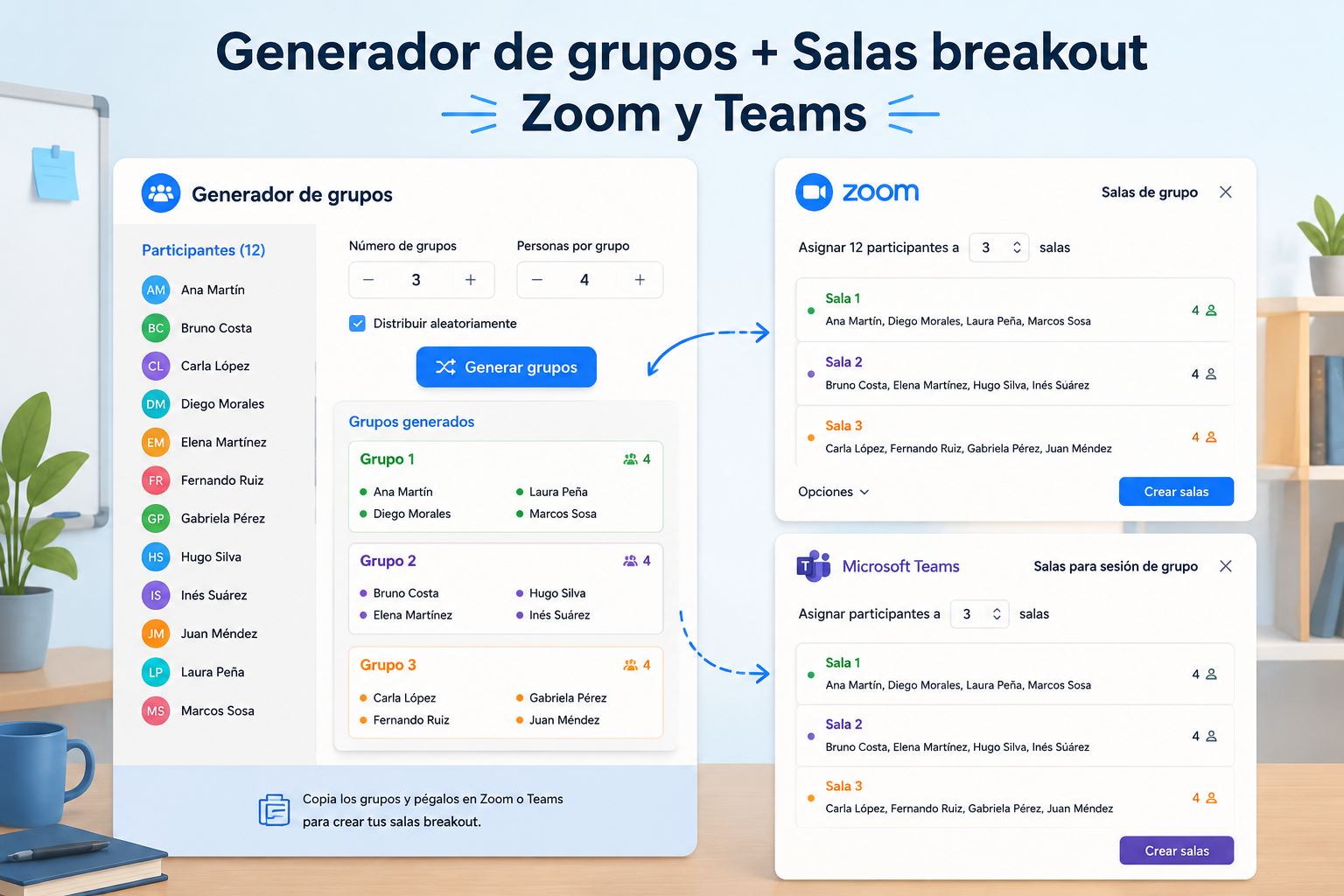
Aunque Zoom y Teams incluyen funciones para crear salas de trabajo en grupo, sus opciones de agrupación automática son limitadas. Zoom ofrece asignación aleatoria, pero no hay criterios de equilibrio ni control sobre cuántos grupos generas de una vez. Teams permite crear salas, pero la distribución es manual por defecto y no ofrece aleatorización verdadera en todas las versiones. Un generador externo como el de Random Group Generator te permite definir el número exacto de grupos o el tamaño de cada grupo, y generar una distribución al azar en un solo clic, sin necesidad de instalar nada.
Ventajas principales
- Ahorro de tiempo: introduces los nombres una vez y obtienes los equipos al instante.
- Equidad garantizada: los grupos se forman de manera aleatoria, eliminando cualquier favoritismo o patrón rígido.
- Flexibilidad total: puedes agrupar por número fijo de grupos o por número de integrantes por equipo, lo que se adapta a distintos tamaños de clase.
- Listo para copiar y pegar: el resultado aparece en formato claro; solo tienes que asignar cada grupo a una sala manualmente.
- Funciona con cualquier plataforma: los grupos generados son independientes, así que sirven para Zoom, Teams, Google Meet o incluso sesiones presenciales con pizarra.
Cómo preparar tu lista de participantes
Antes de lanzar el generador, necesitas una lista limpia de los nombres de los participantes. Puede ser un archivo de texto, una columna de hoja de cálculo o incluso un listado que copies desde tu sistema de gestión de aprendizaje (LMS). Algunas recomendaciones prácticas:
- Un nombre por línea: evita espacios extra y caracteres no deseados.
- Orden alfabético opcional: no es necesario, pero facilita la revisión posterior.
- Identificadores únicos: si usas nombres repetidos (dos “Ana”, por ejemplo), añade la inicial del apellido para evitar confusiones.
- Participantes invitados o confirmados: incluye únicamente a quienes realmente asistirán; si hay cambios de última hora, puedes regenerar la agrupación en segundos.
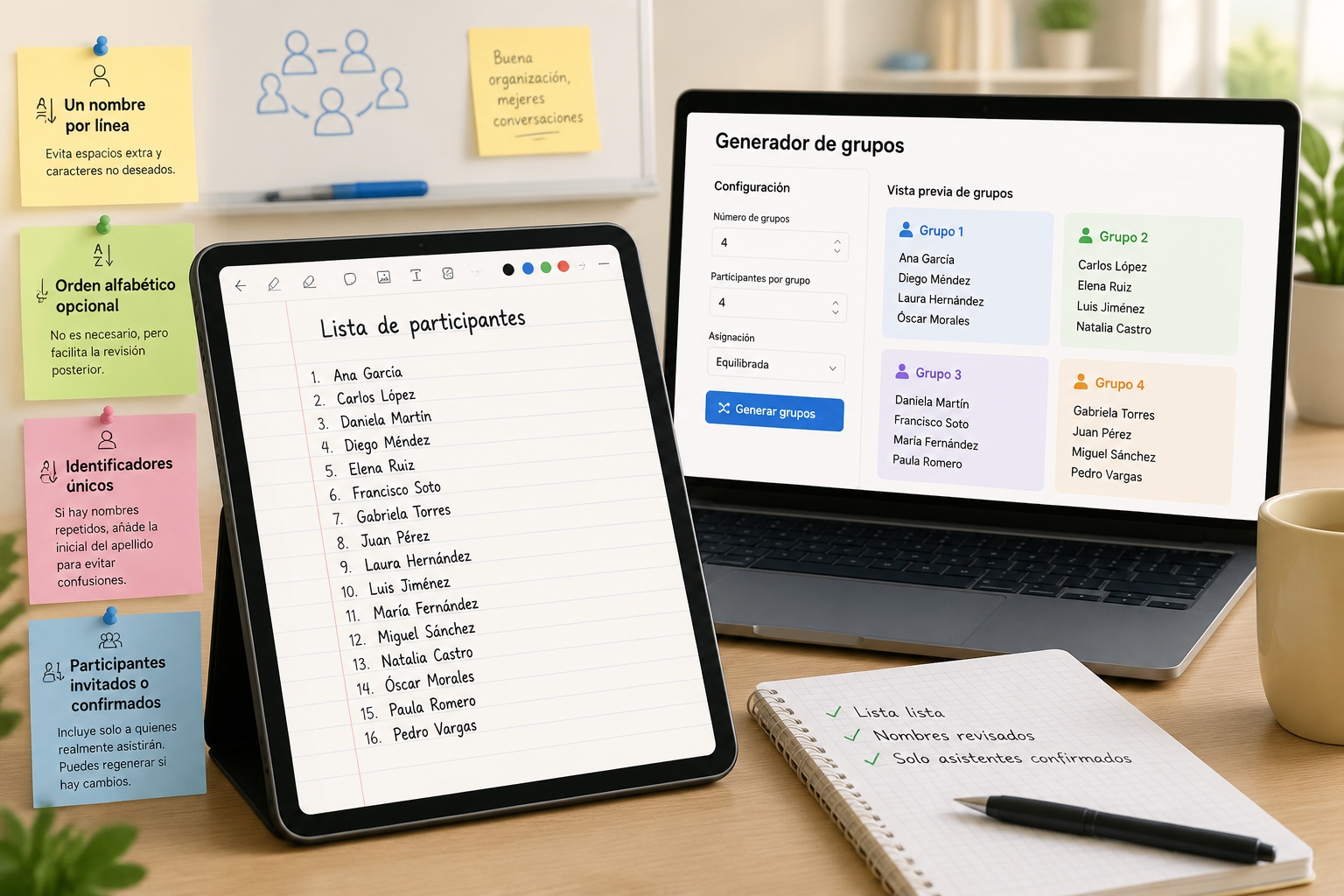
Una vez tengas la lista, dirígete a la herramienta de Random Group Generator y pégala en el área de texto. Selecciona el idioma de la interfaz si lo deseas (disponible en español y otros ocho idiomas) y decide el modo de agrupación.
Modos de agrupación y cuál elegir según tu objetivo
El generador de grupos te ofrece tres formas de dividir a los participantes. La elección depende del número de asistentes, la dinámica que quieras promover y las limitaciones de las salas breakout en tu plataforma.
1. Agrupar por número fijo de grupos
Indicas cuántos grupos deseas y la herramienta distribuye a los participantes de manera aleatoria y equitativa. Ejemplo: 24 estudiantes, seleccionas 6 grupos → obtienes 6 equipos de 4 personas.
Este modo es ideal cuando la actividad está diseñada para un número concreto de estaciones de trabajo o temas a discutir. En Zoom, puedes crear manualmente 6 salas breakout y asignar los nombres a cada una según los resultados.
2. Agrupar por tamaño de grupo
Defines cuántos integrantes tendrá cada equipo y el generador calcula automáticamente el número de grupos necesarios. Si tienes 25 personas y pides grupos de 5, se generan 5 equipos exactos.
Resulta útil en talleres donde necesitas un equilibrio numérico muy preciso, por ejemplo para actividades de role-playing o debates en los que todos deben participar por igual.
3. Agrupar con un número máximo por grupo
Fijas un tope de integrantes y la herramienta reparte a los participantes sin sobrepasar ese límite. Si hay 22 personas y el máximo es 6, obtendrás grupos de 6, 6, 6 y 4 personas.
Esta opción funciona bien cuando la plataforma de videollamada limita el número de participantes por sala (Zoom permite hasta 50, Teams hasta 50 también, pero con un máximo práctico menor para garantizar la interacción).
Crear salas breakout en Zoom con los grupos generados
Una vez que tienes los equipos aleatorios en pantalla, el siguiente paso es trasladarlos a las salas de trabajo en grupo de Zoom. El proceso puede variar ligeramente según si eres el anfitrión de la reunión y si usas la aplicación de escritorio o web.
Paso a paso en Zoom (aplicación de escritorio)
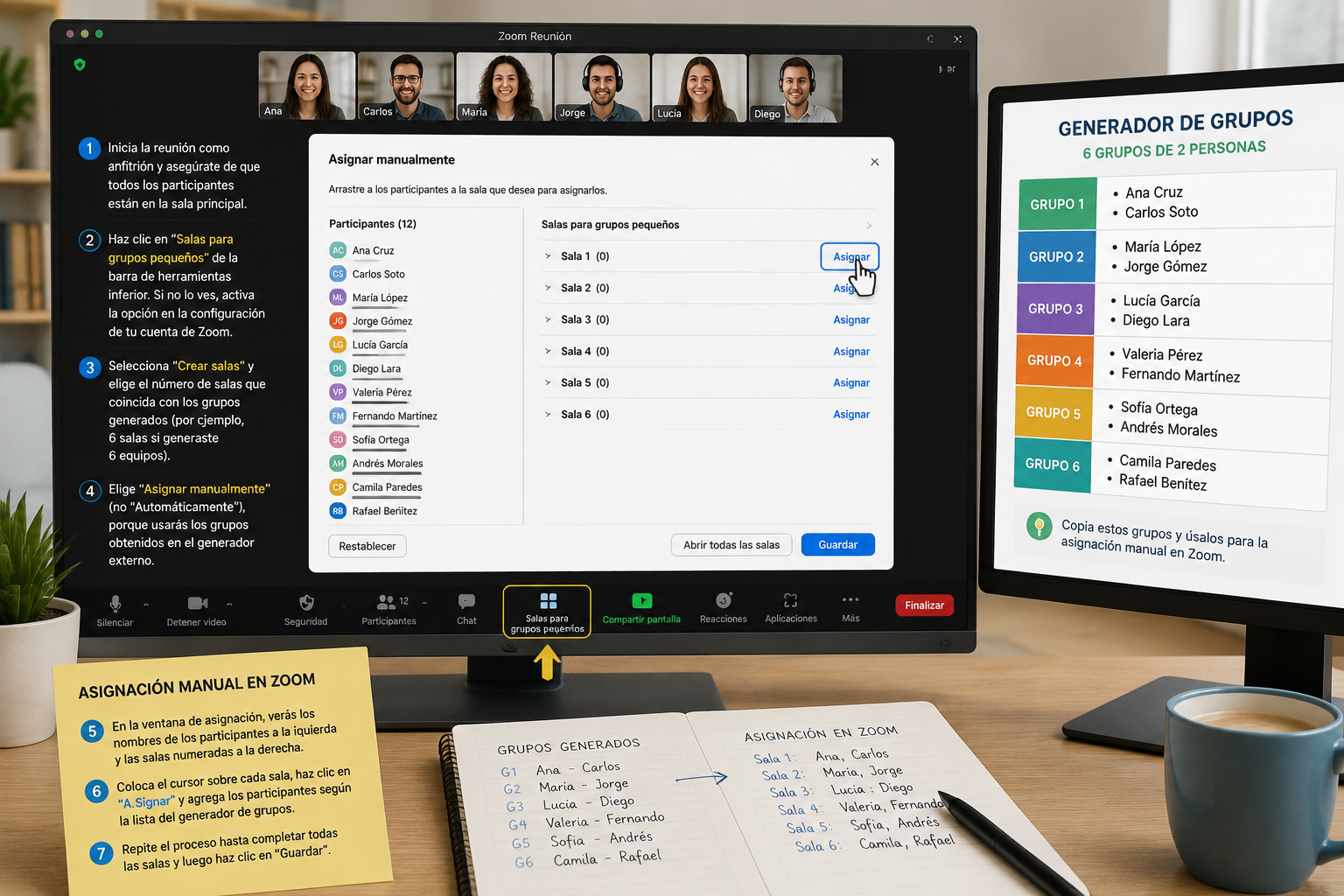
- Inicia la reunión como anfitrión y asegúrate de que todos los participantes están en la sala principal.
- Haz clic en el botón “Salas para grupos pequeños” de la barra de herramientas inferior. Si no lo ves, activa la opción en la configuración de tu cuenta de Zoom.
- Selecciona “Crear salas” y elige el número de salas que coincida con los grupos generados (por ejemplo, 6 salas si generaste 6 equipos).
- Elige “Asignar manualmente” (no “Automáticamente”), porque usarás los grupos obtenidos en el generador externo.
- En la ventana de asignación, verás los nombres de los participantes a la izquierda y las salas numeradas a la derecha.
- Coloca el cursor sobre cada sala, haz clic en “Asignar participantes” y selecciona los nombres que corresponden al primer grupo del generador. Repite para cada equipo.
- Revisa las asignaciones y haz clic en “Abrir todas las salas”.
Consejo adicional: si mantienes abierta la pestaña del generador de grupos en tu navegador, puedes ir arrastrando nombres en Zoom a medida que lees los equipos, sin perder la referencia.
Crear salas breakout en Microsoft Teams con los grupos generados
Microsoft Teams gestiona las salas de trabajo de manera similar, aunque su interfaz puede cambiar entre la versión de escritorio y la web. El generador de grupos te ayuda especialmente aquí, porque la asignación aleatoria nativa de Teams aún no está disponible en todas las cuentas y es más restrictiva.
Paso a paso en Teams (reunión programada)
- Únete a la reunión como organizador o como presentador con permisos para administrar salas.
- Haz clic en el icono “Salas para grupos pequeños” (normalmente en la barra superior de opciones de la reunión). Si no lo ves, activa la característica desde la configuración de la reunión o el centro de administración de Teams.
- Selecciona el número de salas que coincida con los grupos generados (por ejemplo, 5 salas para 5 equipos).
- Elige “Asignar manualmente” (la opción automática puede no distribuir según tu lista aleatoria externa).
- Aparecerá una lista de participantes junto a las salas. Haz clic en cada sala y marca las casillas de los nombres que corresponden al equipo del generador.
- Confirma la asignación y abre las salas para que los participantes se trasladen automáticamente.
Una ventaja de Teams es que puedes ver las salas como miniaturas y supervisar la actividad de cada grupo durante la sesión, lo que complementa muy bien la preparación previa con el generador.
Ejemplo real: clase de idiomas con 28 estudiantes
Imagina que eres profesor de inglés y tienes una clase virtual con 28 alumnos. Quieres hacer una práctica de conversación en parejas durante 15 minutos. En lugar de asignar manualmente 14 parejas o usar la aleatoriedad imprecisa de la plataforma, haces lo siguiente:
- Copias la lista de tus 28 estudiantes desde tu hoja de cálculo.
- Pegas los nombres en el Random Group Generator.
- Seleccionas “Agrupar por tamaño de grupo” y pones 2 integrantes por equipo.
- Haces clic en “Generar grupos”.
- La herramienta te muestra 14 parejas en un instante.
- En Zoom, creas 14 salas y las asignas manualmente siguiendo la lista.
- Abres las salas y los estudiantes comienzan la práctica.
Todo el proceso no lleva más de tres minutos. Si necesitas cambiar de pareja en la siguiente ronda, vuelves a pulsar “Generar” y obtienes una nueva distribución, garantizando que ningún alumno repita compañero en la misma sesión. Esta agilidad es fundamental para mantener el ritmo de la clase.
Consejos para una integración fluida en tus sesiones
- Prepara los grupos con antelación: puedes generar los equipos unos minutos antes de la videollamada y tenerlos a mano en una nota adhesiva digital o en un segundo monitor.
- Usa nombres consistentes: si los participantes usan alias o nombres cortos en la videollamada, asegúrate de que esos mismos identificadores aparecen en la lista que pegas en el generador.
- Comunica las instrucciones de cada grupo: una vez abiertas las salas, envía un mensaje a todos los participantes con la tarea a realizar o el tema a discutir. En Zoom y Teams puedes difundir un mensaje a todas las salas simultáneamente.
- Registra la composición de los equipos: toma una captura de pantalla o copia el resultado del generador en un documento para llevar un control de quién trabajó con quién, útil para evaluaciones o futuras rotaciones.
- Combina con otras herramientas: si necesitas parejas aleatorias en lugar de grupos mayores, puedes usar el generador de parejas aleatorias para dividir directamente en dúos.
Limitaciones y cuándo esta integración no es la mejor opción
Aunque un generador de grupos externo resuelve muchos problemas, hay situaciones donde puede no ser la solución ideal:
- Salas de trabajo muy numerosas: si tu sesión tiene más de 200 participantes y necesitas crear decenas de salas con asignación dinámica (por ejemplo, que los participantes elijan sala), la asignación manual se vuelve lenta. En esos casos, quizá sea mejor confiar en la aleatoriedad integrada de la plataforma, aun con menos control.
- Integraciones automatizadas inexistentes: la transferencia de los grupos desde el generador a las plataformas sigue siendo manual, porque Zoom y Teams no permiten importar listas externas directamente. Si necesitas automatización total, puede que necesites herramientas de gestión de eventos con API, aunque estas suelen ser de pago.
- Participantes que entran y salen constantemente: en reuniones muy fluidas donde los asistentes cambian a lo largo de la sesión, quizá debas regenerar los grupos cada poco tiempo; el generador es rápido, pero la asignación en la plataforma requerirá repetir el proceso manual.
Para la mayoría de clases, talleres y dinámicas de equipo, estas limitaciones no son relevantes y la combinación generador + salas breakout funciona muy bien.
Preguntas frecuentes
¿Puedo usar el mismo generador para Zoom y Teams a la vez?
Sí, el generador es independiente de la plataforma. Sólo necesitas crear las salas en Zoom o Teams según el resultado único que obtuviste, o regenerar para cada plataforma si manejas dos sesiones simultáneas.
¿Qué hago si un participante se desconecta y vuelve a entrar en una sala breakout?
Los grupos generados no se ven afectados por la desconexión técnica. En Zoom o Teams, el participante puede volver a unirse a la sala asignada si ésta sigue activa. Como facilitador, puedes reorganizar las salas manualmente si es necesario y volver a consultar el resultado del generador.
¿Es necesario registrarse para usar el generador de grupos?
No, la herramienta de generación de grupos aleatorios es completamente gratuita y no requiere registro ni instalación. Funciona en cualquier navegador moderno y respeta la privacidad de los datos que introduces.
¿Puedo usar el generador en dispositivos móviles durante una videollamada?
Sí, la interfaz es responsiva. Puedes abrir el generador en el navegador de tu teléfono o tableta, pegar los nombres y copiar los resultados. Sin embargo, para la gestión de salas breakout te recomendamos una pantalla de ordenador, ya que la asignación manual en móvil puede ser más incómoda.
¿Los grupos aleatorios garantizan diversidad y equilibrio?
La aleatoriedad pura no asegura equilibrio en características como nivel de habilidad, género o personalidad; sólo elimina el sesgo humano en la selección. Si necesitas grupos equilibrados con criterios específicos, tendrás que combinar el generador con una fase manual de ajuste o usar un sistema más avanzado, aunque para la mayoría de fines educativos y de formación, la aleatoriedad es suficiente y percibida como justa.
Empieza hoy mismo a organizar tus salas breakout sin estrés
Las salas de trabajo en grupo son una de las funciones más potentes de Zoom y Teams para fomentar la participación. Con un generador de grupos aleatorios, evitas la monotonía de las agrupaciones fijas, reduces el tiempo de preparación y haces que cada sesión sea más dinámica. No importa si enseñas matemáticas, facilitas un taller de liderazgo o coordinas una reunión de proyecto: una buena distribución de equipos sienta las bases de una colaboración efectiva.
Visita ahora el generador de grupos aleatorios de Random Group Generator y prepara tus próximas salas breakout en minutos. Ahorra tiempo, fomenta la equidad y disfruta de sesiones más participativas.