Zoom & Teams Integration: Komplette Breakout Room Anleitung
Schritt-für-Schritt-Anleitung zum Erstellen ausgewogener Zoom Breakout Rooms und Microsoft Teams Channels. Exportieren Sie CSV, kopieren Sie Listen und sparen Sie Stunden bei der Einrichtung des Remote Teaching.
Die Remote Grouping Herausforderung
Sie sind 5 Minuten in Ihrer Zoom-Klasse oder virtuellen Workshop und es ist Zeit, Breakout Rooms zu erstellen. Sie klicken auf 'Breakout Rooms' → 'Automatische Zuweisung' und beobachten, wie Zoom Teilnehmer zufällig verteilt, ohne Rücksicht auf Fähigkeitsstufen, Geschlechtergleichgewicht oder jegliche pädagogische Absicht. Währenddessen stagniert Ihre sorgfältig geplante Lektion, während die Schüler unbehaglich in der Hauptraum warten.
Remote- und Hybrid-Lehre/Bildung erfordern häufige Kleingruppenarbeit, aber Videokonferenzplattformen bieten primitive Randomisierungstools. Zooms automatische Zuweisung ist wirklich zufällig - toll für Vielfalt, schrecklich für Gleichgewicht. Microsoft Teams hat noch keine integrierte Breakout Room Randomisierung. Und Google Meet? Vergessen Sie es.
Diese Anleitung löst das Remote Grouping Problem, indem sie Ihnen zeigt, wie Sie den Random Group Generator verwenden, um ausgewogene Zoom Breakout Rooms, Microsoft Teams Channels und Google Meet Gruppen in Minuten zu erstellen. Sie lernen die genauen Workflows für den Export zu jeder Plattform, die Handhabung von Vorzuweisung vs. Echtzeit-Erstellung, die Verwaltung von Hybrid-Sitzungen und die Behebung gängiger Probleme. Egal, ob Sie ein Lehrer sind, der 30 Schüler verwaltet, oder ein Unternehmensausbilder, der Workshops für 100 Personen leitet, diese Strategien werden Ihre virtuellen Sitzungen transformieren.
Warum die native Randomisierung der Plattformen unzureichend ist
Bevor wir in Lösungen eintauchen, verstehen wir, warum die integrierten Tools von Zoom, Teams und Meet die Bildungs- und Geschäftsanforderungen nicht erfüllen:
Zooms automatische Zuweisung: Rein zufällige Verteilung. Keine Möglichkeit, nach Geschlecht, Fähigkeit, Abteilung oder einem anderen Attribut auszugleichen. Wenn Sie 30 Schüler haben (20 Hochleistungsstudenten, 10 Schüler mit Schwierigkeiten), könnte Zoom Gruppen erstellen, in denen alle fortgeschrittenen Schüler in einem Raum zusammen sind, während Schüler mit Schwierigkeiten zusammen gruppiert werden - genau das Gegenteil einer pädagogisch soliden Gruppierung.
Microsoft Teams: Keine native Breakout Room Funktion für Standardtreffen (nur in Teams for Education mit begrenzten Steuerelementen verfügbar). Erfordert das manuelle Erstellen separater Channels oder die Verwendung von Drittanbieter-Apps.
Google Meet: Breakout Rooms sind nur zufällig, ohne Vorzuweisungsoption bis vor kurzem (und immer noch ohne Ausgleichssteuerelemente). Sie ziehen Teilnehmer manuell während der Live-Sitzung in Räume - ineffizient für Gruppen größer als 20.
Der Random Group Generator schließt diese Lücken, indem er Ihnen vor dem Start der Sitzung volle Kontrolle über die Gruppierungslogik gibt und dann in Formaten exportiert, die mit den Workflows jeder Plattform kompatibel sind.
Zoom Breakout Rooms: Der komplette Vorzuweisungsworkflow
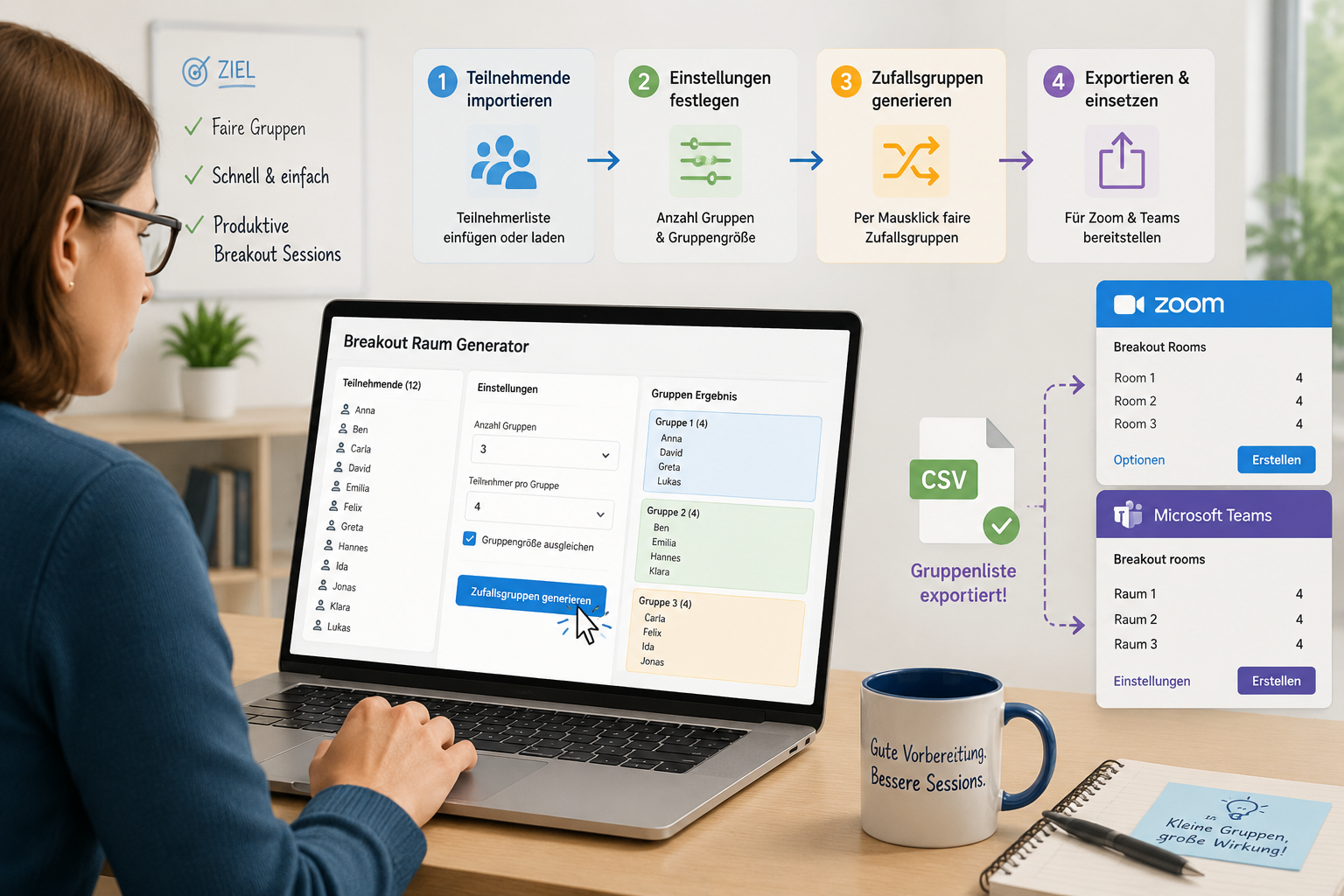
Zoom unterstützt Breakout Rooms via CSV-Upload, sodass Sie im Voraus ausgewogene Gruppen erstellen können. Hier ist der schrittweise Prozess:
Schritt 1: Bereiten Sie Ihre Teilnehmerliste vor - Exportieren Sie Ihre Schüler/Teilnehmerliste aus Ihrem LMS, Anwesenheitssystem oder Registrierungsplattform. Fügen Sie Attribute hinzu, die Sie ausgleichen möchten (z. B. Fähigkeitsstufe, Geschlecht, Abteilung). Speichern Sie als CSV mit Spalten: Name, E-Mail, Fähigkeit, Geschlecht, etc.
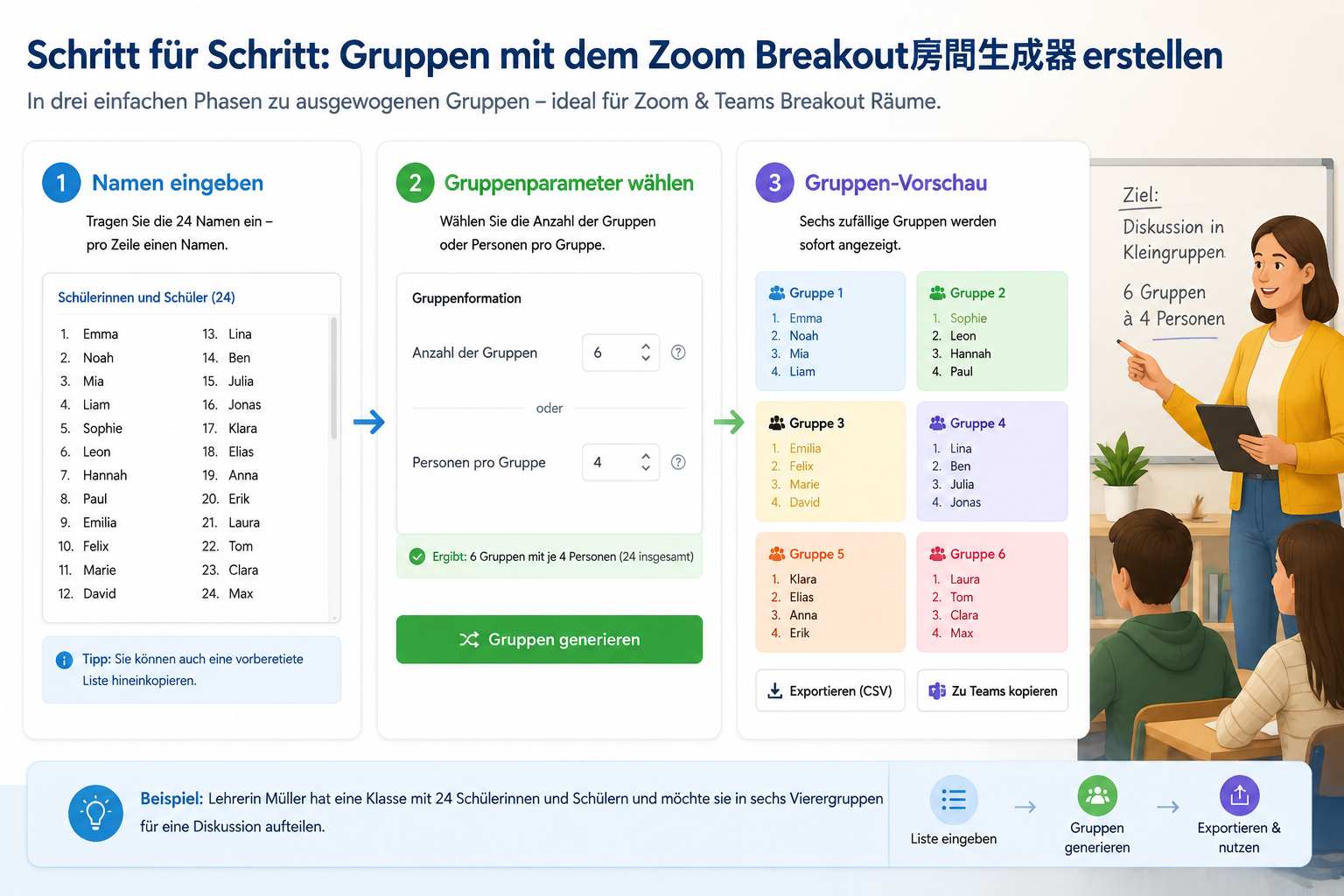
Schritt 2: Generieren Sie ausgewogene Gruppen - Importieren Sie die CSV in den Random Group Generator. Aktivieren Sie Ausgleichsattribute (z. B. 'Nach Fähigkeit ausgleichen' und 'Nach Geschlecht ausgleichen'). Legen Sie die Gruppengröße fest (z. B. 4-5 Personen pro Raum). Klicken Sie auf 'Generieren'. Überprüfen Sie die Gruppen, um sicherzustellen, dass sie Ihren Kriterien entsprechen.
Schritt 3: Exportieren Sie im Zoom-Format - Nach dem Generieren von Gruppen klicken Sie auf 'Exportieren' → 'Zoom Breakout Rooms'. Das Tool erzeugt eine CSV mit zwei Spalten: 'E-Mail' und 'Raumname'. Die E-Mail jedes Teilnehmers wird seinem zugewiesenen Raum zugeordnet (z. B. Raum 1, Raum 2, etc.). Dieses Format entspricht genau den Vorzuweisungsanforderungen von Zoom.
Schritt 4: Hochladen Sie in Zoom - Im Zoom Desktop-Client gehen Sie zu Einstellungen → In Meeting (Erweitert) → Aktivieren Sie 'Breakout Room Vorzuweisung'. Planen Sie Ihr Meeting wie gewohnt. Klicken Sie neben dem Meeting auf 'Bearbeiten' → Breakout Rooms (Vorzuweisung) → Aus CSV importieren. Laden Sie Ihre exportierte Datei hoch. Zoom validiert E-Mails gegen registrierte Teilnehmer und weist Räume zu.
Schritt 5: Starten Sie während des Meetings - Wenn Ihre Sitzung beginnt, klicken Sie auf 'Breakout Rooms' → 'Alle Räume öffnen'. Teilnehmer betreten automatisch ihre vorzugewiesenen Räume. Kein manuelles Ziehen, keine Verzögerungen - Räume füllen sich in 3-5 Sekunden.
Profitipp: Wenn die E-Mails Ihrer Teilnehmer nicht genau den Zoom-Registrierungs-E-Mails entsprechen (z. B. sie haben sich mit Geschäftse-Mails registriert, aber ihre Zoom-Konten verwenden private E-Mails), markiert Zoom während des CSV-Uploads Fehler. Koordinieren Sie die E-Mail-Konsistenz vor dem Event oder weisen Sie markierte Teilnehmer manuell zu.
Zoom-Alternative: Manuelles Kopieren-Einfügen für schnelle Einrichtung
Wenn Sie nicht vorzuweisen können (z. B. mit einem Zoom Basic-Konto ohne Vorzuweisungsfunktion oder Teilnehmern, die ad-hoc beitreten), können Sie den Random Group Generator immer noch für eine schnellere manuelle Zuweisung verwenden:
Generieren Sie Gruppen im Tool wie beschrieben. Anstatt eine CSV zu exportieren, betrachten Sie einfach die Gruppen auf dem Bildschirm. Während Ihrer Zoom-Besprechung klicken Sie auf 'Breakout Rooms' → 'Räume manuell erstellen' → Erstellen Sie die Anzahl der Räume, die Ihren Gruppen entspricht (z. B. 8 Räume). Öffnen Sie die Teilnehmerliste jedes Raums und ziehen Sie manuell Namen basierend auf Ihren generierten Gruppen. Die klaren Gruppeneinteilungen des Tools ('Gruppe 1: Alice, Bob, Charlie...') machen diesen Kopieren-Einfügen-Workflow 5-10x schneller als das Erstellen von Gruppen von Grund auf.
Für wiederkehrende Sitzungen (z. B. wöchentliche Klassen) speichern Sie Ihre Gruppenkonfigurationen mit Share Codes. Laden Sie jede Woche die gleiche Gruppierung neu oder generieren Sie leicht unterschiedliche Konfigurationen, um Paare zu wechseln.
Microsoft Teams: Channel-basierte Breakout Gruppen
Microsoft Teams bietet keine Zoom-ähnlichen Breakout Rooms für Standardtreffen. Stattdessen ist es am besten, für jede Gruppe separate Channels zu erstellen. So integrieren Sie den Random Group Generator:
Schritt 1: Generieren Sie Gruppen - Importieren Sie Ihre Teilnehmer-CSV in den Random Group Generator. Gleichen Sie nach relevanten Attributen aus (Abteilung, Rolle, Dienstjahre). Generieren Sie Gruppen und exportieren Sie im 'Teams-Format' (erzeugt eine CSV mit Name, E-Mail, Gruppenummer).
Schritt 2: Erstellen Sie Channels - In Ihrem Teams-Team erstellen Sie einen Channel für jede Gruppe (z. B. 'Breakout - Gruppe 1', 'Breakout - Gruppe 2'). Sie können dies manuell tun oder Microsoft Graph API verwenden, wenn Sie Entwicklungsressourcen haben (Skript zum Massenerstellen von Channels aus CSV).
Schritt 3: Weisen Sie Mitglieder zu - Fügen Sie für jeden Channel die Mitglieder hinzu, die in Ihrer exportierten CSV aufgeführt sind. Teams ermöglicht das Massenhinzufügen von Mitgliedern per E-Mail - kopieren Sie die E-Mails für Gruppe 1 aus Ihrer CSV und fügen Sie sie in das Feld 'Mitglieder hinzufügen' im Channel Gruppe 1 ein. Wiederholen Sie dies für alle Gruppen.
Schritt 4: Führen Sie Breakout-Sitzungen durch - Während Ihrer Haupt-Teams-Besprechung kündigen Sie die Breakout-Zeit an. Teilnehmer verlassen die Besprechung und treten ihrem zugewiesenen Channel für einen Gruppenvideocall bei. Verwenden Sie die Funktion 'Jetzt treffen' in jedem Channel, um separate Anrufe zu starten. Setzen Sie einen Timer (z. B. 20 Minuten) und bitten Sie Teilnehmer, danach zur Hauptbesprechung zurückzukehren.
Alternative: Verwenden Sie die nativen Breakout Rooms von Teams for Education (wenn in Ihrer Organisation verfügbar). Folgen Sie dem gleichen Vorabgenerierungsworkflow wie bei Zoom, aber verwenden Sie die Teams-Oberfläche, um Teilnehmer manuell zu automatisch erstellten Räumen zuzuweisen.
Google Meet: Echtzeit-Zuweisungsstrategien
Google Meet hat 2021 Breakout Rooms eingeführt, bietet aber begrenzte Steuerungsmöglichkeiten. Die Plattform unterstützt entweder zufällige automatische Zuweisung oder manuelles Ziehen. So nutzen Sie den Random Group Generator:
Vorbereitung vor der Sitzung - Generieren Sie Ihre ausgewogenen Gruppen mit dem Tool. Exportieren Sie im 'Google Meet Format' (erzeugt eine einfache Textliste: Raum 1 - Name1, Name2...). Drucken Sie diese Liste oder zeigen Sie sie auf einem zweiten Monitor an.
Während der Besprechung - Klicken Sie auf 'Aktivitäten' → 'Breakout Rooms' → 'Räume manuell erstellen' → Legen Sie die Anzahl der Räume fest. Ziehen Sie Teilnehmer eine nach der anderen aus dem Hauptraum in ihre zugewiesenen Breakout Rooms basierend auf Ihrer vorab generierten Liste. Dies ist für mehr als 30 Teilnehmer mühsam, aber immer noch schneller als ad-hoc-Zuweisung.
Workaround für automatische Zuweisung - Für weniger kritische Sitzungen, bei denen perfektes Gleichgewicht nicht unerlässlich ist, verwenden Sie Meets automatische Zuweisung und generieren Sie bei der nächsten Sitzung Gruppen mit Einschränkungen, um wiederholte Paare zu vermeiden.
Hinweis: Die Einschränkungen von Google Meet machen es zur am wenigsten benutzerfreundlichen Plattform für ausgewogene Gruppierung. Wenn Sie häufige Breakout Sessions durchführen, ziehen Sie Zoom oder Teams als Ihre Hauptplattform in Betracht.
Hybrid-Sitzungen: Gleichgewicht zwischen Präsenz- und Remote-Teilnehmern
Hybrid-Lehre/Bildung (einige Teilnehmer vor Ort, andere remote) erfordert besondere Gruppierungsüberlegungen:
Strategie 1: Absichtliche Mischung von Remote- und Präsenzteilnehmern - Fügen Sie in Ihrer Teilnehmer-CSV eine Spalte 'Standort' hinzu (Werte: 'Remote' oder 'Präsenz'). Aktivieren Sie 'Nach Standort ausgleichen' im Random Group Generator. Dies stellt sicher, dass jede Breakout Gruppe eine Mischung aus Remote- und Präsenzteilnehmern hat, was Isolation vermeidet.
Implementierung: Für Zoom weisen Sie Remote-Teilnehmer im Voraus virtuellen Breakout Rooms zu. Für Präsenzteilnehmer zeigen Sie ihre Raumzuweisungen auf einem Projektor an - sie bewegen sich physisch zu bestimmten Bereichen (Ecken des Klassenraums), während sie über Laptops/Tablets an dem Zoom-Call teilnehmen.
Strategie 2: Separate Gruppen für Präsenz- und Remote-Teilnehmer - Wenn eine Mischung unpraktisch ist (z. B. Präsenzgruppen arbeiten mit physischen Materialien), erstellen Sie zwei separate Gruppensätze. Generieren Sie zuerst Präsenzgruppen, dann Remote-Gruppen. Führen Sie parallele Aktivitäten mit unterschiedlichen Facilitationsstilen durch, die an jede Modalität angepasst sind.
Profitipp: Verwenden Sie ein gemeinsames digitales Whiteboard (Miro, Mural, Google Jamboard), auf das sowohl Remote- als auch Präsenzteilnehmer zugreifen können. Dies gibt Hybridgruppen einen gemeinsamen Zusammenarbeitraum.
Umgang mit späten Ankünften und technischen Problemen
Virtuelle Sitzungen stoßen auf einzigartige Störungen: späte Ankünfte, Verbindungsabbrüche, Teilnehmer, die mit unterschiedlichen E-Mails wiederjoinen. So passen Sie sich an:
Späte Ankünfte (Zoom) - Wenn jemand nach dem Start der Breakout Rooms beitritt, tritt er in den Hauptraum ein. Weisen Sie ihn manuell der Gruppe mit den wenigsten Mitgliedern zu. Wenn Sie vorzugewiesene Räume verwenden, müssen Sie möglicherweise Räume neu erstellen (alle Räume schließen, neu zuweisen, neu öffnen), was die Sitzung stört. Alternative: Halten Sie einen 'Späte Ankünfte'-Raum und verteilen Sie Verspätete manuell, wenn die Räume geschlossen werden.
E-Mail-Unterschiede (Zoom/Teams) - Teilnehmer joinen mit unerwarteten E-Mails (z. B. sie haben sich mit [email protected] registriert, aber mit [email protected] beigetreten). Zooms Vorzuweisung schlägt für abweichende E-Mails fehl. Lösung: Halten Sie eine 'E-Mail-Alias'-Spalte in Ihrer CSV, die bekannte Variationen zuordnet. Oder verwenden Sie Zooms 'Umbenennen'-Funktion, um Namen während der Sitzung zu standardisieren, dann zuweisen Sie manuell.
Verbindungsabbrüche - Wenn die Verbindung eines Teilnehmers fehlschlägt, tritt er wieder in den Hauptraum ein. Er muss manuell auf 'Breakout Room beitreten' klicken, um zu seiner Gruppe zurückzukehren. Kündigen Sie dieses Protokoll zu Beginn der Sitzung an: 'Wenn Sie sich trennen, klicken Sie auf Breakout Rooms, um Ihrer Gruppe wieder beizutreten.'
Plattformausfälle - Haben Sie einen Notfallplan. Wenn Zoom Breakout Rooms abstürzen (selten, aber möglich), wechseln Sie zu Teams Channels oder Google Meet. Halten Sie Ihre generierte Gruppenliste zugänglich (Screenshot oder gedruckte Kopie), damit Sie spontan neu zuweisen können.
Erweiterte Technik: Rotation von Breakout Rooms
Für Workshops mit mehreren Breakout Sessions rotieren Sie Teilnehmer durch verschiedene Gruppen, um Networking und Ideenaustausch zu maximieren:
Runde 1 (Anfang der Sitzung) - Generieren Sie Gruppen, die nach Fähigkeit/Abteilung ausgeglichen sind. Exportieren Sie nach Zoom und führen Sie die erste Breakout Session durch (20 Minuten).
Runde 2 (Mitte der Sitzung) - Schließen Sie die Räume der ersten Runde. Im Random Group Generator generieren Sie NEUE Gruppen mit anderen Einschränkungen (z. B. reine Randomisierung anstelle von Fähigkeitsausgleich). Exportieren Sie eine aktualisierte CSV und erstellen Sie Zoom Breakout Rooms neu. Teilnehmer erleben frische Perspektiven von neuen Teammitgliedern.
Runde 3 (Endaktivität) - Optional: Erstellen Sie Gruppen mit absichtlicher Expertengruppierung (z. B. alle Senior-Mitarbeiter zusammen, alle Junior-Mitarbeiter zusammen) für Peer-Level-Diskussionen.
Implementierungstipp: Verwenden Sie Zooms Option 'Räume neu erstellen' (verfügbar, wenn Räume geschlossen sind). Laden Sie Ihre neue CSV hoch und weisen Sie Teilnehmer zu, ohne die gesamte Besprechung zu beenden. Dies erzeugt nahtlose Übergänge zwischen Breakout Runden.
Fallstudie: Universitätsseminar mit 120 Studenten
Ein Universitätsprofessor unterrichtet ein einführendes Psychologiekurs für 120 Studenten via Zoom. Bisher verwendete er Zooms automatische Zuweisung, um 24 Breakout Rooms (je 5 Studenten) für wöchentliche Diskussionsaktivitäten zu erstellen. Studenten klagten darüber, dass Gruppen unausgewogen waren - einige Räume hatten alle introvertierten Studenten, die kaum sprachen, andere hatten dominante Persönlichkeiten, die die Zeit monopolisierten.
Nach der Einführung des Random Group Generators: Der Professor hält eine CSV mit Studentennamen, E-Mails, einem 'Teilnahmescore' (1-5, basierend auf vorherigen Wochen) und 'Hauptfach' (Psychologie, Biologie, Wirtschaft, etc.). Jede Woche importiert er die CSV, gleicht Gruppen nach Teilnahmescore aus (stellt sicher, dass jeder Raum eine Mischung aus aktiven und ruhigen Studenten hat) und nach Hauptfach (für vielfältige Perspektiven). Er exportiert im Zoom-CSV-Format und weist Räume vor zu.
Ergebnisse: Die Studentenfeedback verbesserten sich von 3.1/5 ('Gruppen fühlen sich unfair an') auf 4.4/5 ('Gruppen sind ausgewogen und produktiv'). Der Professor spart 15 Minuten pro Vorlesung, die er zuvor für das manuelle Erstellen von Räumen aufgewendet hat. Teilnahmescores zeigen, dass ruhige Studenten mehr mitwirken, wenn sie mit mäßig aktiven Peers gruppiert sind (nicht alle introvertiert zusammen).
Plattformvergleich: Welche sollten Sie verwenden?
Zoom: Beste für häufige Breakout Sessions. Vorzuweisung spart enorme Zeit. Unterstützt bis zu 50 Breakout Rooms (500 Teilnehmer insgesamt in Enterprise). Empfohlen für: Lehrer mit wiederkehrenden Klassen, Unternehmensausbilder, die mehrtägige Workshops durchführen.
Microsoft Teams: Beste für asynchrone Zusammenarbeit. Channels bleiben nach Besprechungen bestehen, sodass Gruppen Diskussionen/Dateifreigaben fortsetzen können. Vorzuweisung ist manuell, aber Channels addieren langfristigen Wert. Empfohlen für: semesterlange Gruppenprojekte, Unternehmensinitiativen, die über Wochen laufen.
Google Meet: Beste für schnelle, ad-hoc-Sitzungen. Minimaler Setup-Aufwand, aber schwächste Ausgleichstools. Empfohlen für: kleine Gruppen (<30 Teilnehmer), seltene Breakouts, Organisationen, die bereits Google Workspace verwenden.
Für maximale Flexibilität halten Sie Ihre Teilnehmer-CSV und Gruppenkonfigurationen im Random Group Generator. Sie können auf Anfrage zu jeder Plattform exportieren und je nach Bedarf der Sitzung wechseln.
Behebung gängiger Probleme
Problem: 'Zoom CSV-Upload fehlgeschlagen - ungültiges Format.' Lösung: Stellen Sie sicher, dass Ihre CSV genau zwei Spalten hat ('E-Mail' und 'Raumname') ohne zusätzliche Header oder Formatierung. Verwenden Sie den 'Zoom Format'-Export des Tools, um Kompatibilität zu gewährleisten.
Problem: 'Teilnehmer wurden in falsche Räume zugewiesen.' Lösung: Überprüfen Sie, dass die E-Mails in Ihrer CSV genau den Zoom-Registrierungs-E-Mails entsprechen (Groß-/Kleinschreibung beachten). Verwenden Sie die Zoom-Teilnehmerliste (vor der Besprechung exportiert) als Wahrheitsquelle für E-Mail-Adressen.
Problem: 'Teams Channels werden mit alten Breakout Gruppen unübersichtlich.' Lösung: Löschen oder archivieren Sie alte Breakout Channels nach Sessions. Oder verwenden Sie dieselben Channels (z. B. 'Breakout 1' bis 'Breakout 10') und ändern Sie nur die Mitgliederzuweisungen pro Session.
Problem: 'Google Meet lässt mich nicht mehr als 20 Breakout Rooms erstellen.' Lösung: Dies ist eine Plattformbegrenzung. Für Gruppen größer als 100 Teilnehmer führen Sie mehrere parallele Meet-Sessions durch oder wechseln Sie zu Zoom.
Problem: 'Ich muss Gruppen mitten in der Sitzung neu ausgleichen.' Lösung: In Zoom schließen Sie alle Breakout Rooms, generieren Sie im Random Group Generator neue Gruppen, exportieren Sie eine neue CSV und verwenden Sie 'Räume neu erstellen', um neu zu laden. Kündigen Sie den Teilnehmern eine 2-minütige Pause an, während Sie aktualisieren.
Beginnen Sie heute mit der Transformation Ihrer Remote-Sitzungen
Ausgewogene, pädagogisch solide Breakout Gruppen sind nicht mehr auf Präsenzklassen beschränkt. Mit dem Random Group Generator und diesen plattformspezifischen Workflows können Sie faire, engagierende Kleingruppenexperienzen in Zoom, Teams und Google Meet mit minimalem Aufwand schaffen.
Beginnen Sie mit Ihrer nächsten Zoom-Sitzung: Bereiten Sie Ihre Teilnehmer-CSV mit einem Ausgleichsattribut vor (Fähigkeitsstufe oder Abteilung), generieren Sie Gruppen im Tool und exportieren Sie für Vorzuweisung. Beobachten Sie den Unterschied in der Gruppendynamik und der Teilnehmerzufriedenheit. Innerhalb eines Monats haben Sie ein optimiertes System, das virtuelle Zusammenarbeit transformiert.
Das Tool ist kostenlos, erfordert kein Konto und integriert sich nahtlos in alle wichtigen Videokonferenzplattformen. Bereit, die manuelle Erstellung von Breakout Rooms für immer zu eliminieren? Probieren Sie es jetzt aus und treten Sie den Tausenden von Bildungs- und Ausbildungsfachkräften bei, die Stunden an Vorbereitungszeit zurückgewonnen haben, während sie die Ergebnisse von Lernenden verbessert haben.